
ブログ記事のアイキャッチをAI画像で作れると、記事の第一印象をかなり整えやすくなります。とはいえ、最初は「どんなプロンプトを書けばいいの?」「文字入れはAIに任せて大丈夫?」「ブログで使って問題ない?」と迷いやすいところです。
結論からいうと、AI画像はブログのアイキャッチ作りにかなり使いやすいです。ただし、見た目だけで決めるのではなく、記事内容との一致、文字の読みやすさ、商用利用や著作権まわりの確認までセットで進めるのが大事です。
この記事では、ブログ運営者がAI画像でアイキャッチを作る手順を、初心者向けに整理します。ChatGPT Imagesは画像の作成や編集、背景透過、テキスト追加などに対応していますが、利用できる機能や条件は変わることがあります。最新の仕様はOpenAIのImages in ChatGPTヘルプで確認してください。
画像生成AI全体の選び方から見たい場合は、先に初心者向けの画像生成AIおすすめ比較記事を読むと、ツール選びの全体像をつかみやすいです。
AI画像でアイキャッチを作る前に決めること
まずは画像を作り始める前に、記事の役割を決めます。ここを飛ばすと、きれいだけど何の記事か分かりにくい画像になりがちです。
最初に決めたいのは、次の4つです。
- この記事を読む人は誰か
- 記事で伝えたいメインテーマは何か
- 落ち着いた印象にするか、明るく軽い印象にするか
- タイトル文字をあとから入れる余白が必要か
たとえばAIツールの解説記事なら、未来感を出しすぎるより、パソコン、ノート、チェックリスト、やさしい配色などを入れた方が初心者には伝わりやすいです。ここ、けっこう大事です。アイキャッチは作品づくりではなく、記事の入口づくりだからです。
サイズも固定値で決め打ちしない方が安全です。WordPressテーマ、OGP画像、SNS共有先、トップページのサムネイル表示で見え方が変わります。まずは自分のサイトで推奨されている比率を確認し、横長で使うのか、正方形に近い形でも使うのかを見ておきましょう。
アイキャッチ画像をAIで作る基本手順
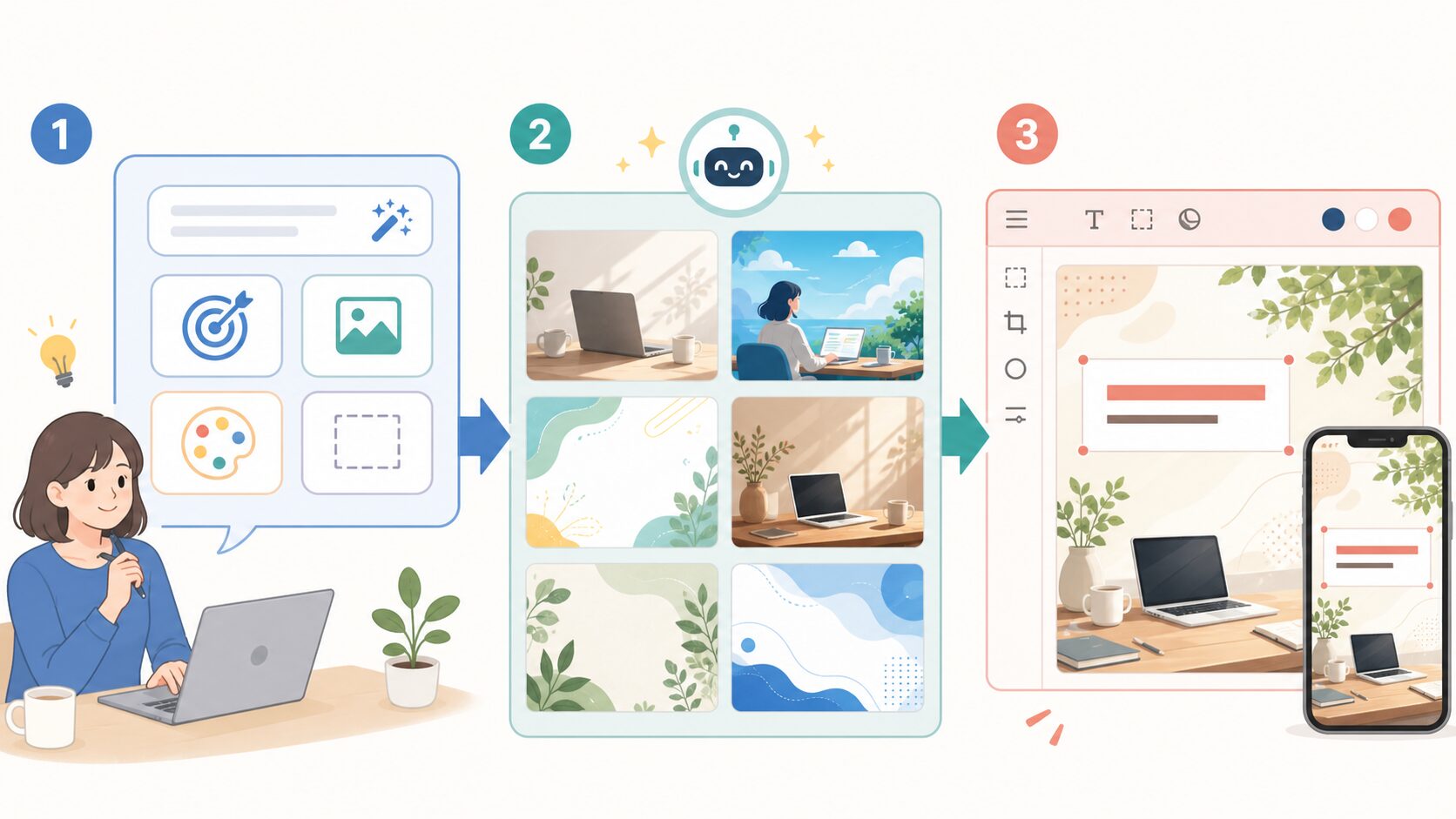
AI画像を作るときは、いきなり「ブログ用の画像を作って」だけで頼むより、用途、構図、色、余白を分けて伝えると安定します。まずはここからでOKです。
ブログ記事のアイキャッチ用に、AI画像でブログ運営を始める初心者をイメージした横長画像を作ってください。明るい作業机、ノートPC、画像編集の雰囲気、やさしい青と白の配色。右側にタイトルを入れられる余白を広めに残してください。実在サービスのロゴ、読みにくい細かい文字、有名キャラクター風の表現は入れないでください。
このように書くと、あとから修正しやすくなります。ポイントは「何を入れるか」だけでなく、「何を入れないか」も指定することです。ロゴ、実在UI、細かい文字、既存キャラクター風の表現は、ブログ公開前に余計な確認が増えやすいので避けた方が扱いやすいです。
プロンプトの組み立てに不安がある場合は、ChatGPT画像生成のプロンプト術をまとめた記事も参考になります。用途、構図、色、避けたい要素を分ける考え方は、アイキャッチ作りでもそのまま使えます。
文字入れはAI画像だけに任せすぎない
アイキャッチでは、タイトル文字の読みやすさがかなり重要です。ただ、AI画像内に直接文字を入れると、文字が崩れたり、細かい表記が不自然になったりすることがあります。
そのため、初心者には次の流れがおすすめです。
- AIでは背景、人物、構図、余白を作る
- 文字はCanvaなどの編集ツールやWordPress側で入れる
- スマホ表示でも読めるか確認する
文字は短く、主役を1つに絞ると見やすくなります。たとえば「AI画像でアイキャッチを作る」くらいの短い言葉なら、スマホでも読みやすいです。逆に、記事タイトルを全部入れようとすると、文字が小さくなって印象が弱くなります。
背景に余白を残す指定も忘れないようにしましょう。「右側にタイトル用の余白」「上部に文字を入れられるスペース」「背景はシンプルに」のように書くと、あとから文字を重ねやすくなります。
著作権と商用利用で確認したい注意点
ブログで使う画像は、趣味ブログでも収益化ブログでも、公開前に権利面を確認しておくと安心です。ここでは不安をあおるのではなく、見るべきポイントを分けて整理します。
まず確認したいのは、使うAIサービスの公式規約です。OpenAIの利用規約では、入力と出力を含むコンテンツについて、ユーザーが責任を持つこと、出力を公開前に用途へ合うか確認することが案内されています。また、出力は常に正確とは限らないため、人のレビューが重要です。詳しくはOpenAIのTerms of Useを確認してください。
OpenAIのサービス条件では、画像や動画などの視覚機能について、本人の同意や必要な権利なしに人物の likeness を再現しないことも示されています。人物に似た画像、有名人風の画像、実在ブランドやロゴに寄せた画像は、ブログ公開前にかなり慎重に見たいところです。最新の条件はOpenAIのService Termsで確認できます。
画像生成AIの商用利用や著作権の基本をもう少し広く見たい場合は、画像生成AIの商用利用と著作権の基本を確認する記事も合わせて確認してください。
入力データの扱いも先に見ておこう
アイキャッチ作りでは、参考画像やラフ案をアップロードしたくなることがあります。ただし、未公開の商品画像、クライアント資料、社外秘のスクリーンショット、個人情報が写った画像は、そのまま入れない方が安全です。
ChatGPTのData Controlsでは、会話をモデル改善に使うかどうかの設定や、一時チャットの扱いが案内されています。個人向けプランとBusiness、Enterprise、Eduなどのビジネス向けプランでは扱いが違う場合があります。使う前にOpenAIのData Controls FAQを確認しておきましょう。
仕事や収益化ブログでAIを使う場合は、公式規約だけでなく、社内ルールやクライアントとの契約も大事です。基本の考え方はAIを仕事で使う前に決めておきたいルールと注意点にまとめています。
公開前チェックリスト
画像ができたら、そのまま公開せずに一度チェックしましょう。完璧を目指しすぎなくて大丈夫です。ただ、最低限ここは見ておくと安心です。
- 記事内容と画像の雰囲気が合っている
- タイトル文字がスマホでも読める
- 実在ロゴ、既存キャラクター、有名人風の表現が入っていない
- 参考画像や入力素材に使ってはいけない情報が含まれていない
- AIサービスの商用利用条件と公開範囲を確認した
- 画像altに内容が分かる説明を入れた
altは空にせず、画像の内容が分かる形で入れます。たとえば「AI画像でブログ用アイキャッチを作るために構図と余白を確認する画面」のように書くと、記事内容ともつながります。
不安が残る画像は、無理に使わず作り直すのも普通にありです。特にロゴっぽい形、既存キャラクターっぽい雰囲気、人物の顔が強く出ている画像は、別案にした方が気持ちよく公開できます。
まとめ:見た目と権利確認をセットで進めよう
AI画像を使うと、ブログのアイキャッチ作りはかなり始めやすくなります。まずは、記事の読者、伝えたいテーマ、構図、色、余白を決めてからプロンプトに入れましょう。
文字入れはAI画像内だけで完結させようとせず、編集ツールで後から整える方が安定します。スマホで読めるか、記事内容とズレていないかも確認しておくと、公開後の違和感を減らせます。
最後に、商用利用、著作権、入力データの扱いは、使うサービスの公式情報で確認してください。ChatGPTで作る場合は、ChatGPT公式ページで最新の機能と利用条件を確認するところから始めると進めやすいです。