
ChatGPTで画像を作るとき、「頭の中ではいい感じなのに、出てきた画像がちょっと違う」と感じることがありますよね。
そのズレは、才能やセンスの問題というより、プロンプトの情報がまだ少ないだけかもしれません。画像生成では、被写体だけでなく、用途、構図、色、雰囲気、入れたくない要素まで伝えると、かなり調整しやすくなります。
この記事では、ChatGPT画像生成で思いどおりの一枚に近づけるためのプロンプトの考え方を、初心者向けに整理します。なお、画像生成の機能、利用できる回数、プランごとの条件は変わることがあります。最新情報は、使う前にOpenAIのChatGPT画像生成ヘルプやChatGPT公式料金ページで確認してください。
ChatGPT画像生成は「用途」を先に決めるとズレにくい
まず決めたいのは、画像を何に使うかです。ここ、けっこう大事です。
同じ「AIっぽい画像」でも、ブログのアイキャッチ、SNS投稿、プレゼン資料、商品紹介、YouTubeサムネイルでは、必要な余白や色の強さ、文字の入れ方が変わります。用途がぼんやりしたままだと、ChatGPT側も「きれいな画像」は作れても、「使いやすい画像」までは合わせにくくなります。
たとえば、ブログ用なら横長で、タイトルを後から入れられる余白がある方が使いやすいです。資料用なら、派手さよりも見やすさや説明しやすさが大事になります。SNS用なら、一瞬で内容が伝わる主役の大きさも意識したいところです。
ブログ用の画像づくりを深く知りたい場合は、AI画像でブログのアイキャッチを作る方法も合わせて読むと、サイズ感や文字入れの考え方を整理しやすいです。
思いどおりに近づけるプロンプトの基本形
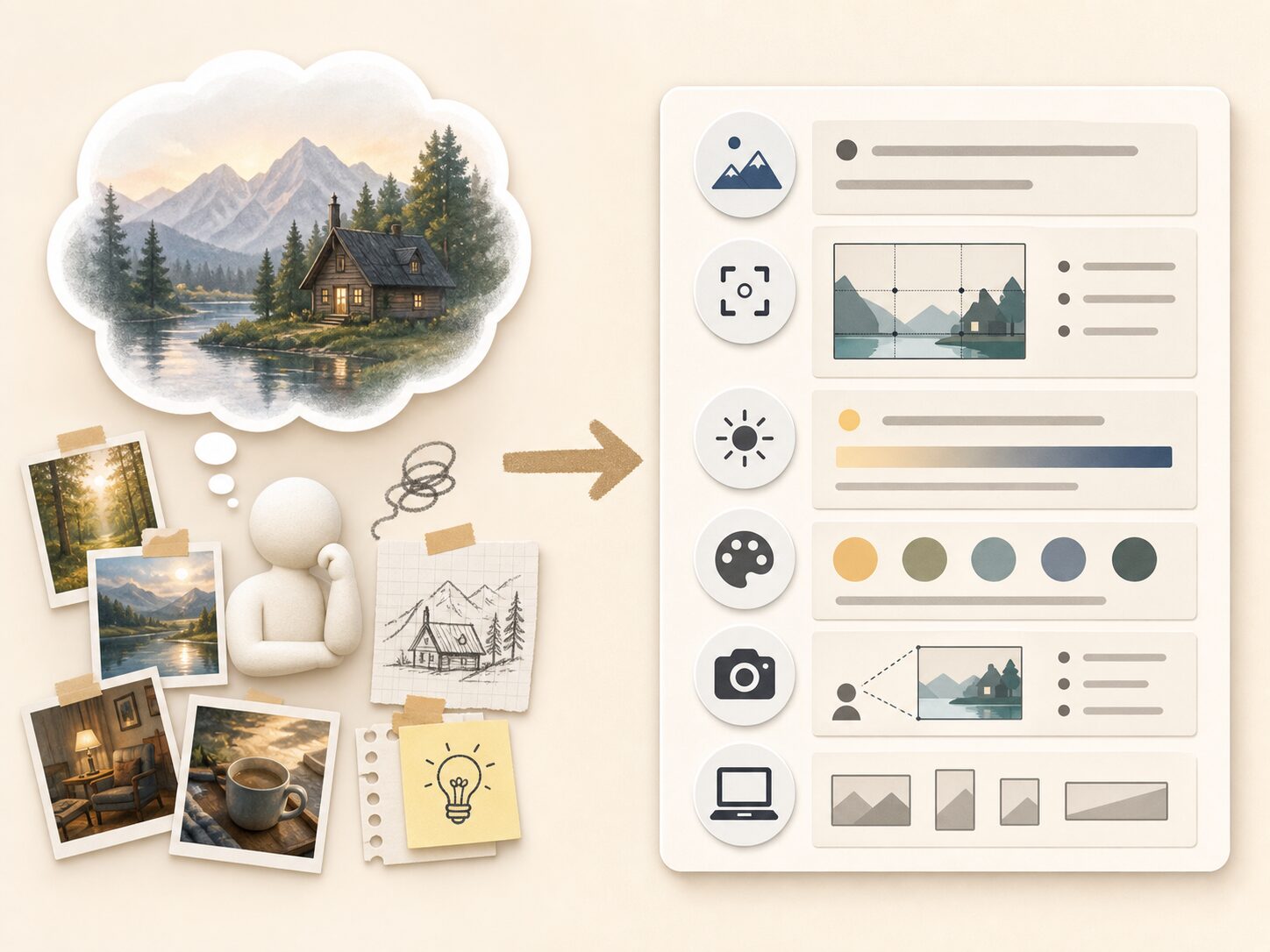
最初から長いプロンプトを書く必要はありません。まずは、次の型でOKです。
- 用途: どこで使う画像か
- 被写体: 何を主役にするか
- 構図: どこに何を置くか
- 色: メインカラーと避けたい色
- 雰囲気: 明るい、落ち着いた、未来的など
- サイズ感: 横長、正方形、余白多めなど
- 避けたい要素: ロゴ、読めない細かい文字、実在人物など
たとえば、ただ「AIツールの画像を作って」ではなく、次のように書くと判断材料が増えます。
ブログのアイキャッチ用に、AI画像生成のプロンプトを考えている初心者を表す画像を作ってください。主役はノートPCを見る若いクリエイター。横長16:9、右側にタイトルを入れられる余白を残す。色は白、ライトブルー、少しだけ黄色。明るく前向きで、難しすぎない雰囲気。実在サービスのロゴや読めない細かい文字は入れないでください。
このくらい具体的にすると、あとから直すときも「色を変える」「余白を増やす」「主役を大きくする」のように、修正ポイントを分けやすくなります。
構図を指定するコツは主役・背景・視点を分けること
画像が思ったより散らかるときは、構図の指定が足りないことが多いです。
構図では、「主役」「背景」「視点」を分けて書くと伝わりやすくなります。主役は中央に置くのか、左に寄せるのか。背景はシンプルなのか、作業机や街並みを入れるのか。視点は正面、俯瞰、斜め上、近景など、どこから見た画像にするのか。ここを決めるだけで、かなり印象が変わります。
ブログや資料で使うなら、余白の指定も便利です。「上部に余白を残す」「右側を空ける」「背景はシンプルにする」と書くと、後からタイトルや説明を重ねやすくなります。
プロンプト自体の基本をもう少し押さえたい場合は、ChatGPTプロンプトの書き方を初心者向けにまとめた記事も参考になります。画像生成でも、目的、条件、出力形式を分けて書く考え方はそのまま使えます。
色と雰囲気は「増やす」より「絞る」とまとまりやすい
画像の雰囲気がバラつくときは、色をたくさん指定するより、2から3色に絞る方がまとまりやすいです。
たとえば、「青系で未来的」だけだと、かなり幅があります。もう少し具体的に「白をベースに、ライトブルーと少しだけ黄色。清潔感があり、初心者向けでやさしい雰囲気」と書くと、画像の方向が見えやすくなります。
雰囲気の指定も同じです。「おしゃれ」だけでは人によって解釈が広いので、「ビジネス向け」「親しみやすい」「ポップすぎない」「高級感よりも分かりやすさ優先」のように、使う場面に合わせて言葉を足すと失敗しにくいです。
文字入り画像は短く・大きく・後から確認が基本
ChatGPT画像生成では、画像内に文字を入れる指定もできます。ただし、文字は崩れたり、意図しない表記になったりすることがあります。
文字を入れたい場合は、短い語句だけにして、大きく、少ない量で指定するのが無難です。ブログのアイキャッチや広告バナーのように文字の正確さが大事な画像では、画像生成で背景だけ作り、文字入れはCanvaや画像編集ツールで後から行う方が安定する場面もあります。
公開前には、文字、数字、固有名詞、日付を必ず人の目で確認しましょう。AI画像は見た目が自然でも、細部が正しいとは限りません。
特定作家風ではなく要素で伝える
画像の雰囲気を伝えたいとき、特定の作家名や現役クリエイター名を出したくなるかもしれません。ただ、公開や商用利用を考えるなら、特定作家の模倣を前提にする指定は避けた方が安心です。
代わりに、表現の要素へ分解しましょう。たとえば「線は細め」「淡い色」「背景は余白多め」「紙の質感」「立体感のあるアイコン」「1980年代風の配色」のように書くと、権利面の不安を減らしながら、ほしい方向性を伝えられます。
既存キャラクター、企業ロゴ、有名人、実在人物に似せる指定も注意が必要です。公開や商用利用を考えている場合は、画像生成AIの商用利用と著作権の基本で確認ポイントを押さえてから使うと安心です。
公開・商用利用前に確認したい注意点
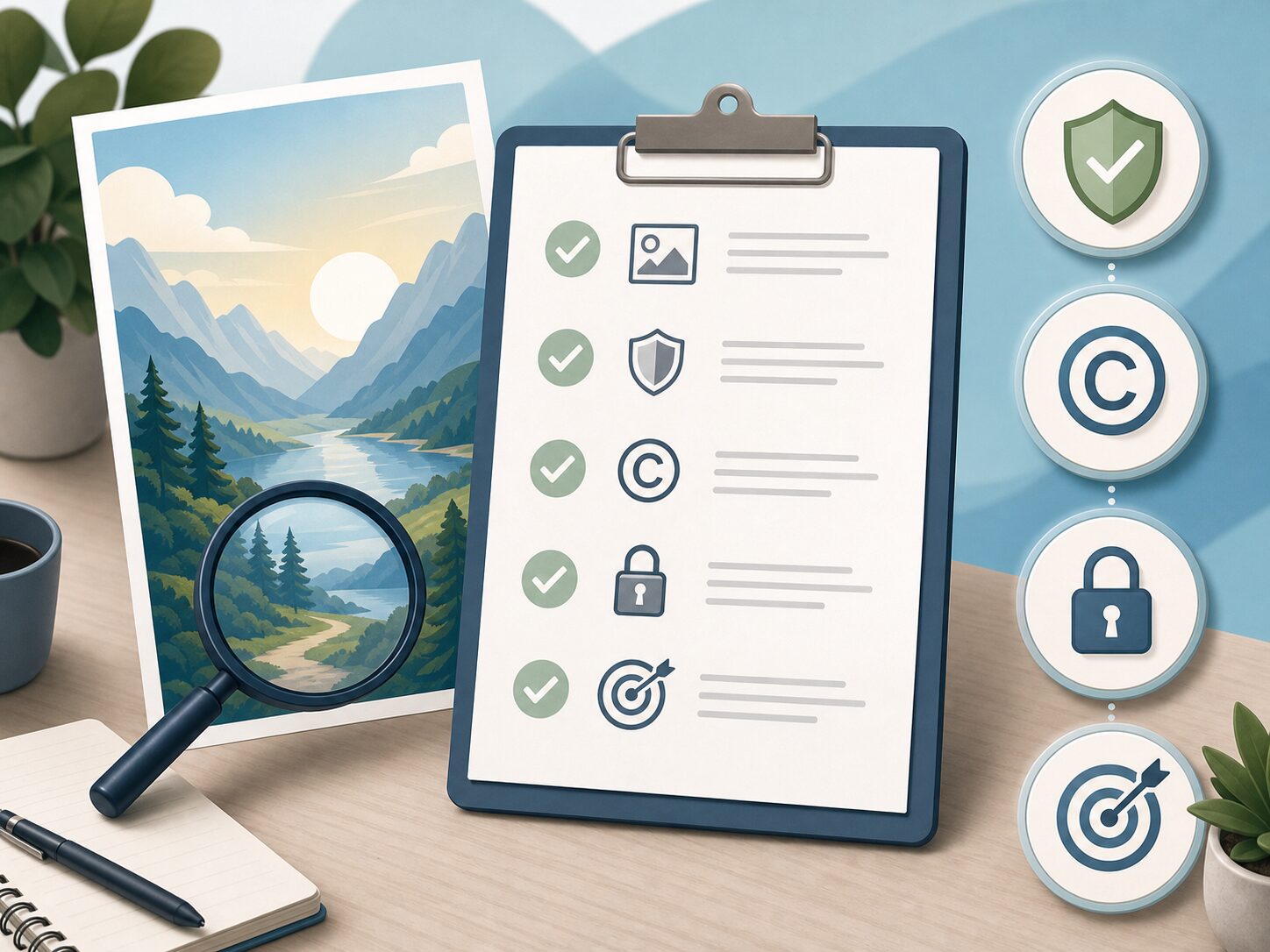
画像がいい感じにできても、そのまま公開してよいかは別の確認が必要です。
OpenAIの利用規約では、ユーザーが入力と出力を含むコンテンツに責任を持つこと、出力を利用目的に合わせて確認することが示されています。出力は常に正確とは限らないため、公開前に人の目で確認する前提が大切です。詳しくはOpenAIの利用規約を確認してください。
また、OpenAIの利用ポリシーでは、他者の権利侵害や、本人の同意なく実在人物の見た目を使って本物と誤解させるような利用などが制限されています。画像生成では、著作権だけでなく、商標、ロゴ、肖像権、プライバシーもセットで見ておきたいところです。最新の禁止事項はOpenAIの利用ポリシーで確認しましょう。
入力情報にも注意が必要です。未公開の商品情報、顧客情報、社外秘資料、個人情報をプロンプトに入れる使い方は避けましょう。ChatGPTのデータ利用設定はOpenAIのData Controls FAQで案内されていますが、会社利用では公式設定だけでなく社内ルールも合わせて確認してください。
うまくいかないときは一度に全部直さない
画像がイメージと違ったとき、全部まとめて直そうとすると、何が効いたのか分かりにくくなります。
おすすめは、一度に直すポイントを1つか2つに絞ることです。
- 構図だけ直す: 主役を中央に、背景をシンプルにする
- 色だけ直す: 青を減らして、白と淡い黄色を増やす
- 雰囲気だけ直す: 未来的すぎるので、初心者向けでやさしくする
- 文字だけ直す: 画像内の文字をなくし、余白を広げる
- 用途だけ直す: SNS向けではなく、ブログの横長アイキャッチ向けにする
「前の画像の方向性は残しつつ、背景をもっとシンプルにしてください」のように、残したい部分と変えたい部分を分けて伝えると、修正のブレを減らしやすいです。
まとめ:小さく試して、公開前に公式情報を確認しよう
ChatGPT画像生成のプロンプトは、長く書けばよいわけではありません。用途、被写体、構図、色、雰囲気、避けたい要素を分けて書く。まずはここからでOKです。
特に、ブログや仕事で使う画像は、見た目の完成度だけで判断しないことが大切です。文字が正しいか、既存キャラクターやロゴに寄りすぎていないか、個人情報や社外秘を入れていないか、公開・商用利用の条件に合っているかを確認しましょう。
画像生成AI全体の選び方を知りたい場合は、初心者向けの画像生成AIおすすめ比較記事も参考になります。仕事でAIを使う前の安全チェックは、AIを仕事で使う前に決めておきたいルールと注意点にまとめています。
最後に、ChatGPTの画像生成機能やプラン条件は更新されることがあります。使い始める前、公開前、商用利用前には、ChatGPT公式ページで最新の機能と利用条件を確認してから進めてください。