
GeminiをGmailやGoogleドキュメント、ドライブで使えると聞くと、「いつものGoogleサービスの中でAIが手伝ってくれるの?」と気になりますよね。
結論から言うと、Geminiはメールの下書き、文書の作成や要約、ドライブ内ファイルの確認、スプレッドシートの整理などをサポートできます。ただし、使える機能はGoogleアカウントの種類、Workspaceのプラン、管理者設定、地域や言語によって変わります。
この記事では、GeminiをGoogleサービスで使いたい初心者向けに、できること、安全な始め方、入力データで気をつけることを整理します。情報は2026年7月7日時点のGoogle公式情報を確認しています。最新条件は利用前に公式ページで確認してください。
Gemini連携でまず確認したいのは「使えるか」と「何を読ませるか」
Gemini連携で便利なのは、Googleサービスを開いたままAIに相談できるところです。メールを見ながら返信案を作る。ドキュメントを開いたまま文章を整える。ドライブのファイルを探して要約する。こういう作業が、いつもの画面に近い場所で進めやすくなります。
ただ、最初に確認したいことは2つあります。
- 自分のアカウントでGemini機能が使えるか
- Geminiに参照させてよいメール、文書、ファイルの範囲はどこまでか
Google公式ヘルプでは、Workspace Business / Enterprise向けにGmail、Docs、Drive、Sheets、Slides、Meet、ChatなどでGemini機能が案内されています。一方で、個人アカウントと会社・学校のWorkspaceアカウントでは、使える範囲やデータの扱い、管理者設定が変わります。まずはGmailやDocsの右上にGeminiアイコンが出ているかを見て、職場アカウントなら管理者設定も確認しましょう。
Geminiそのものの基本から押さえたい場合は、先にGeminiの使い方 初心者がGoogle連携で迷わない始め方を読むと、この記事の内容もつかみやすくなります。
Gmail・Docs・Driveでできることを用途別に見る
GoogleサービスごとのGemini機能は多いので、最初は「何を楽にしたいか」で見た方が分かりやすいです。
Gmailでは返信案、要約、メール探しに使いやすい
Gmailでは、長いメールスレッドの要約、返信文の下書き、メール内容への質問などにGeminiを使えます。たとえば「このスレッドの決定事項を3つにまとめて」「丁寧だけど短い返信案を作って」のような使い方です。
ここで大事なのは、生成された返信をそのまま送らないことです。相手の名前、日付、金額、約束の内容は必ず見直しましょう。仕事メールほど、人の目で最後に整えるのが安心です。
Googleドキュメントでは下書き作成と文章の整えに向いている
Googleドキュメントでは、文章の下書き、構成案、要約、言い換え、表現の調整にGeminiを使えます。白紙から文章を作るより、「目的」「読者」「入れたい内容」「文字量」を渡すと、たたき台として使いやすくなります。
ただし、社外秘の企画書や未公開資料をそのまま入れるのは避けましょう。使うなら、固有名詞や数字を伏せた短いサンプルから始めるのがおすすめです。文章生成AIの使い分けを知りたい人は、初心者でも迷わないAI使い分け完全ガイドも参考になります。
Google Driveではファイル探しや複数資料の整理に使える
Google Driveでは、サイドパネルからファイルの要約、関連ファイルの検索、PDFの分析などにGeminiを使える場合があります。たとえば「このフォルダの資料から、A案件に関係するポイントを整理して」のような使い方です。
ここは便利ですが、アクセス権限の確認がかなり大事です。Geminiは自分がアクセスできるWorkspace内の関連コンテンツを参照して回答します。つまり、共有設定が広すぎるファイルは、AI以前に管理を見直した方が安心です。
Sheets・Slides・Meet・Chatは使える場合がある関連機能として見る
Google公式ヘルプでは、Sheetsでの表作成やデータ整理、Slidesでのスライド作成や画像生成、Meetでのメモ作成、Chatでの会話要約なども案内されています。ただし、これらもプランや管理者設定で使える範囲が変わります。
初心者は、まずGmail、Docs、Driveの3つで慣れてから広げるのがおすすめです。会議やチームチャットは関係者が多くなりやすいので、共有範囲と同意を先に確認しましょう。
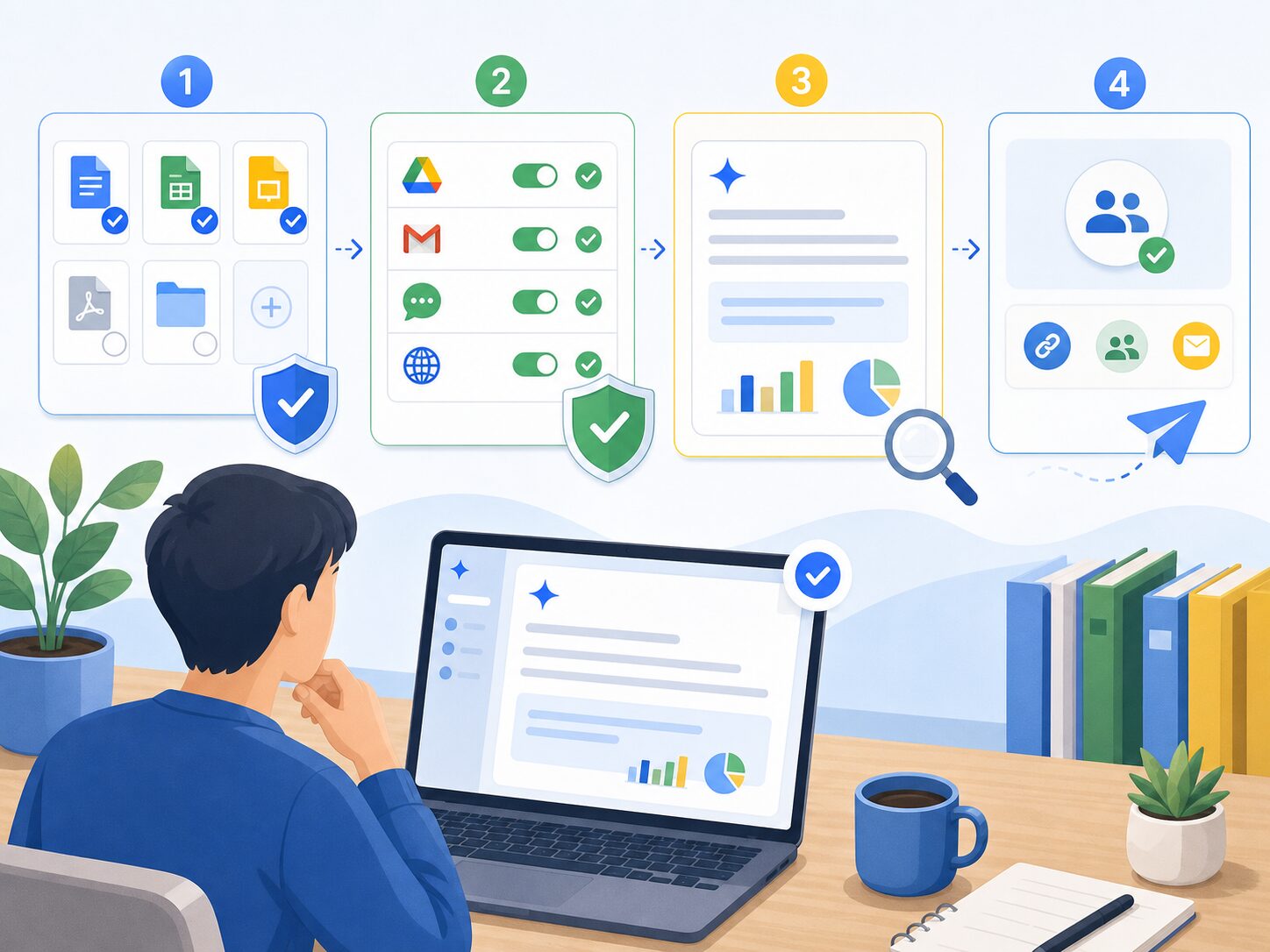
初心者はこの5ステップで小さく始める
最初からメール、資料、ドライブ内ファイルをまとめて使おうとすると、どこまでAIに任せてよいか分かりにくくなります。まずはここからでOKです。
- Geminiアイコンの有無を確認する: Gmail、Docs、DriveなどでGeminiが表示されるかを見ます。職場アカウントなら管理者に利用可否を確認します。
- 個人情報を含まない題材を選ぶ: 架空のメール文、公開済み資料、自分用メモなどから始めます。
- 1つの作業だけ頼む: いきなり全部任せず、「要約だけ」「返信案だけ」「見出し案だけ」に絞ります。
- 出力を必ず見直す: 名前、日付、数字、引用、相手への約束が合っているか確認します。
- 使ってよい範囲をメモする: 仕事利用なら、社内ルールと公式ヘルプを見て、入力してよい情報の線引きを残します。
仕事で使う前のルール作りは、AIを仕事で使う前に決めておきたいルールと注意点で詳しく整理しています。迷ったら、先に入力禁止情報だけ決めるとかなり進めやすいです。
個人情報・会社データ・履歴で注意すること
Google WorkspaceのPrivacy Hubでは、Workspace向けGeminiについて、組織の既存のアクセス権限やデータ保護の仕組みが適用されること、許可なく組織外へ内容を共有しないこと、顧客データを許可なくモデル学習に使わないことが説明されています。
これは安心材料ですが、「何を入力してもよい」という意味ではありません。会社のルール、契約、顧客との守秘義務、共有設定は別で確認が必要です。
- 個人情報、顧客情報、社外秘、未公開の数字はそのまま入力しない
- 共有ドライブやフォルダのアクセス権が広すぎないか見る
- Geminiの会話履歴や保存期間は管理者設定で変わることを知っておく
- AIの回答を公式文書、契約書、議事録の最終版としてそのまま使わない
会議メモや議事録にGeminiを使いたい人は、録音や共有の同意も関係します。詳しくはAIで議事録を作る方法 録音・要約・共有で失敗しない手順も確認してください。
うまく使うプロンプトは「目的・範囲・出力形式」で作る
Geminiに頼むときは、長い命令文にしなくても大丈夫です。目的、参照してほしい範囲、出力形式をセットで書くと、初心者でも結果を見直しやすくなります。
このメールスレッドを読んで、返信前に確認すべき点を整理してください。
目的: 相手に失礼なく、次の打ち合わせ日程を決めたい
出力形式:
1. 相手の要望
2. こちらが確認すべきこと
3. 返信案
注意: 日付、人数、金額は推測せず「確認が必要」と書いてください。
このドキュメントを、初めて読む人向けに要約してください。
目的: 全体像を3分でつかむ
出力形式:
- 重要ポイント5つ
- 判断に必要な未確認事項
- 次に読むべき章
注意: 本文にないことは補わないでください。次の伏せ字化した営業メモを、社内共有用の箇条書きに整えてください。
会社名: A社
担当者名: Bさん
金額: X円
目的: 次回打ち合わせ前に確認事項を整理する
出力形式:
- 決まっていること
- 未確認のこと
- 次に聞く質問
注意: 伏せ字部分を推測せず、そのまま表記してください。ポイントは、AIに「正解を出して」と頼むより、「確認しやすい形にして」と頼むことです。ここ、けっこう大事です。出力を人がチェックしやすくなるだけで、仕事利用の安心感がかなり変わります。
使う前に公式で確認する項目
GeminiとGoogleサービスの連携機能は更新が速いです。記事内の情報だけで決めず、使う直前に公式ページを確認しましょう。
| 確認項目 | 見るポイント |
|---|---|
| 利用できる機能 | Gmail、Docs、Drive、Sheetsなど、自分の画面でGeminiが使えるか |
| プランと料金 | 個人アカウントのAIプラン、Workspaceエディション、管理者設定 |
| データの扱い | 入力内容、参照ファイル、会話履歴、保存期間、モデル学習の扱い |
| 仕事利用のルール | 社内規程、顧客との契約、共有ドライブのアクセス権限 |
公式情報は、Google Workspace with Geminiの公式ヘルプ、Google WorkspaceのAIソリューションページ、Google Workspace Privacy Hubを確認すると整理しやすいです。
Geminiを試す前に、公式ページで最新条件を確認しましょう。
自分のアカウントで使える機能、料金、データの扱いを確認したうえで、個人情報を含まない作業から小さく試すのがおすすめです。
まとめ: Gemini連携は「小さく試して、人が確認する」と使いやすい
GeminiをGoogleサービスで使うと、メール、文書、ファイル整理のたたき台づくりがかなり進めやすくなります。Gmailでは返信案や要約、Docsでは下書きや文章調整、Driveではファイル探しや資料整理に使える可能性があります。
ただし、使える機能はアカウントやプランで変わります。個人情報、会社データ、共有ファイルの扱いも、公式情報と社内ルールを合わせて確認しましょう。
まずは個人情報を含まない短いメールやメモから試す。出力は人が確認する。慣れてきたら、DocsやDriveの整理にも広げる。この順番なら、初心者でもかなり安心して始められます。