
ClaudeでPDFや長い資料を要約したい。でも、「全部きちんと読めている?」「会社の資料を入れて大丈夫?」と迷いますよね。
長文要約で大事なのは、ファイルを入れて「まとめて」と頼むことではありません。入力前の安全確認、要約の設計、原文との照合。この3段階をセットにすると、抜けや思い込みに気づきやすくなります。
この記事では、ClaudeへPDFや資料を入れる前の確認項目、要約漏れを減らす指示の出し方、結果を検証する手順を初心者向けに整理します。情報は2026年7月6日時点のAnthropic公式案内を確認しています。対応形式、上限、料金、データ利用条件は変わるため、利用直前にも公式情報を確認してください。
結論:長文要約は「準備・3段階要約・原文確認」で進める
まずはここからでOKです。Claudeへ長い資料を渡すときは、次の流れに分けましょう。
- 準備:入力してよい資料か確認し、必要なら匿名化・分割する
- 全体要約:目的、対象範囲、出力形式を指定して全体像をつかむ
- 章別要約:重要な章や論点を分けて深掘りする
- 検証:数字、日付、固有名詞、例外、根拠ページを原文と照合する
この流れなら、「この資料を入れてよいか」「そのまま処理できるか」「要約をどこまで使えるか」を順番に判断できます。ClaudeとChatGPTの用途別の違いから整理したい人は、ClaudeとChatGPTの初心者向け比較ガイドも参考になります。
Claudeに長文を入れる前に確認する4項目
1. 会社資料は社内ルールと機密区分を先に確認する
仕事の資料では、要約の便利さより先に「外部AIサービスへ入力してよいか」を確認します。個人情報、顧客情報、社外秘、未公開の数値、契約内容、アクセス情報が含まれる場合は、そのままアップロードしないでください。
入力が許可されている場合も、氏名を「担当者A」、会社名を「B社」、金額を「XX万円」に置き換え、要約に不要なページを外すと扱いやすくなります。ただし、社内ルールで外部入力が禁止されている資料は、匿名化だけで許可されたことにはなりません。
仕事利用の入力区分や確認フローは、AIを仕事で使う前に決めたいルールと注意点で詳しく整理しています。
2. 対応形式・容量・ファイル数を確認する
Anthropicのファイルアップロード公式案内では、PDF、DOCX、CSV、TXT、HTML、ODT、RTF、EPUB、JSONに対応しています。XLSXは、アカウントでコード実行とファイル作成を有効にする必要があります。
| 使う場所 | 2026年7月6日時点の公式上限 | 確認ポイント |
|---|---|---|
| 通常のチャット | 1ファイル500MB、1チャット最大20ファイル | 抽出された内容の長さによる追加制限があり得る |
| Projectsのファイル | 1ファイル30MB、ファイル数は無制限 | 全体がコンテキストウィンドウ内に収まる必要がある |
ファイルサイズが上限内でも、必ず全文を一度に処理できるとは限りません。資料の長さ、会話履歴、指示、利用する機能も処理量に関係します。
3. PDFのページ数・スキャン状態・図表の有無を見る
公式案内では、100ページ未満のPDFはテキストと画像・グラフなどの視覚要素を分析できると説明されています。一方、1000ページを超えるPDFはテキストのみを処理するとされています。100〜1000ページの視覚要素の扱いは、同じ案内だけでは明示されていません。
図表が重要な資料は、100ページ未満の章単位に分けるのが実務的です。非PDF文書はテキスト抽出が中心で、埋め込み画像を解釈できないという注意もあります。スキャンPDFなら、文字が選択できるか、OCR後の数字や固有名詞が崩れていないかを先に確認しましょう。
4. 利用上限と会話の長さを分けて考える
Claudeには、一定期間に使える量を表す「利用上限」と、1つの会話で扱える量を表す「長さの上限」があります。Anthropicの利用量と長さの公式案内では、有料プランの全モデルは200Kトークン、一部Enterpriseプランの一部モデルは500Kのコンテキストウィンドウと説明されています。
トークンは文字数そのものではなく、AIが文章を処理する単位です。会話履歴や指示も使うため、「200Kトークン分の資料なら必ず丸ごと入る」とは考えない方が安全です。個人向けにはFree、Pro、Maxがありますが、利用量はプラン、資料の長さ、機能、モデルなどで変わります。最新料金と区分はClaude公式のプラン案内で確認してください。
要約漏れを減らす資料の整え方
長い資料ほど、一度に答えを出させるより、読み取る単位を決めた方が確認しやすくなります。
章・論点ごとに分割する
目次があるPDFなら、「第1章〜第3章」「調査結果」「結論と提案」のように分けます。分割後のファイル名にも章名を入れると、どの要約がどの原文に対応するか追いやすくなります。
要約する範囲と除外範囲を指定する
「本文だけ」「2025年度の結果だけ」「付録と参考文献は除外」のように対象を決めます。重要な表やページがある場合は、PDFビューアーに表示されるページ番号で指定してください。
最終成果物を先に決める
3分で読める概要、上司への報告、会議の論点整理では、必要な要約が違います。文字数、箇条書き数、表の列、根拠ページの有無まで先に伝えると、出力を確認しやすくなります。
初心者向け:全体・章別・検証の3段階で要約する
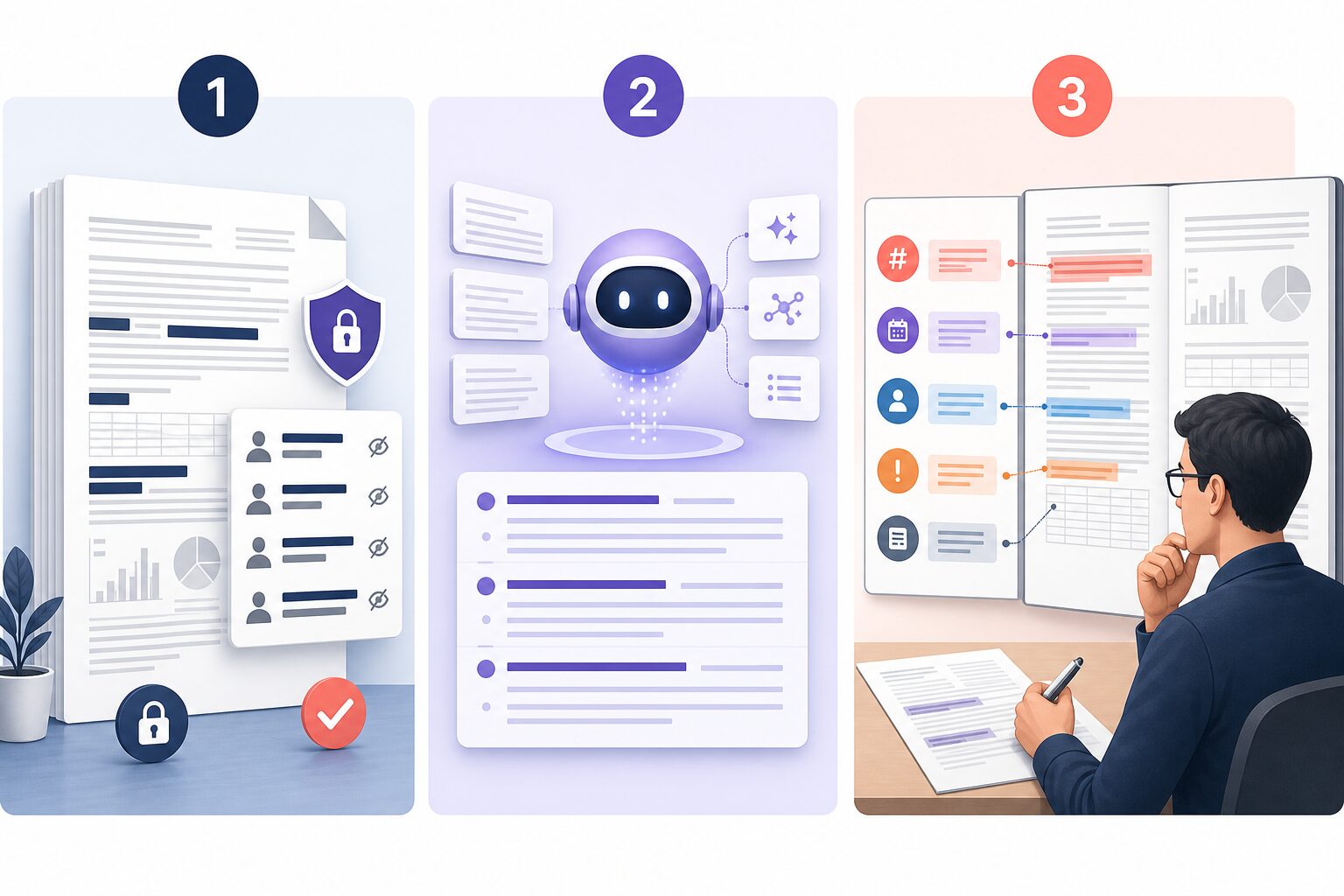
第1段階は全体像です。資料の目的、主張、構成、結論を短く出してもらいます。この時点では細部を確定せず、どの章を深掘りするか決めます。
第2段階は章別要約です。重要な章ごとに、主張、根拠、数値、例外を整理します。複数案を比較する資料なら、共通点と相違点を表にすると判断しやすくなります。
第3段階は検証です。Claudeへ「推測した箇所」「資料に記載がない点」「読み取れない図表」「確認が必要な数値」を別欄で出すよう頼みます。そのうえで、人が原文を開いて照合します。
コピペで使える長文要約プロンプト
プロンプトは、目的・対象範囲・出力形式・確認方法を入れると安定しやすくなります。これはClaudeでも他の文章生成AIでも使える考え方です。基本から組み立てたい場合は、初心者向けプロンプトの4要素も確認できます。
添付資料を、初めて読む担当者向けに要約してください。

目的:
3分で全体像をつかみ、詳しく読む章を決める

対象範囲:
本文と結論。付録と参考文献は除外

出力形式:
1. 資料の目的(100字以内)
2. 結論(3点)
3. 重要な根拠(5点、PDFビューアー上の根拠ページ付き)
4. 重要な数値・日付・固有名詞
5. 例外条件・反対意見
6. 要確認事項

ルール:
- 推測で補わない
- 資料にない内容は「記載なし」と書く
- 読み取れない図表や不明瞭な箇所は別欄にする
- 数値、日付、固有名詞には根拠ページを付ける
会議資料なら「決定事項・担当者・期限・未決事項」、比較資料なら「共通点・相違点・各案の条件・判断材料」に出力項目を替えます。最初から完璧な要約を求めず、全体を見てから重要な章だけ追加で頼むのがコツです。
要約結果を原文で確認する5ステップ
ここ、けっこう大事です。AnthropicのConsumer Termsでも、出力は正確とは限らず、独立して正確性を確認する必要があると説明されています。ページ番号が付いていても、それだけで正確性が保証されるわけではありません。
- 数値:金額、割合、件数、単位、桁を原文と照合する
- 日付:調査期間、施行日、締切、更新日を確認する
- 固有名詞:会社名、製品名、人物名、制度名の表記を見る
- 否定と例外:「できる」と「できない」、「原則」と「例外」が反転していないか確認する
- 根拠ページ:PDFビューアー表示のページを開き、要約の前後の文脈まで読む
要約文を読みやすく整える場合も、意味や数字が変わらないよう差分を見ます。確認の観点は、AI文章校正で原文と修正案を照合する手順にもつながります。
契約、医療、法律、金融、採用など重要な判断に関わる資料は、AI要約だけで結論を出さず、担当者や専門家、一次情報で確認してください。
PDFや資料を入れる前にデータ設定も確認する
Claudeの個人向けFree、Pro、Maxでは、Privacy設定の「Help Improve Claude」から、チャットやコーディングセッションをモデル改善に使うか変更できます。公式案内では、この設定をオフにすると、以前の保存済みチャットと新しいチャットを将来のモデルトレーニングへ使わないと説明されています。
また、会話を削除すると履歴からはすぐに消え、バックエンドからは30日以内に削除される案内です。モデル改善を許可した場合は、匿名化されたデータが学習パイプラインで最大5年間保持される場合があります。安全対策でフラグが付いた会話、フィードバック、法的義務などには別の条件があります。
詳しくは、Anthropic Privacy Centerのモデル改善設定とデータ保持期間を確認してください。設定をオフにしても、会社資料を自由に入力してよいという意味ではありません。社内ルールと契約条件の確認が先です。
さらに、Consumer Termsでは、入力する資料の処理に必要な権利・ライセンス・許可を利用者が持つことを求めています。第三者から預かった資料、有料レポート、著作物をアップロードする前に、利用許諾と契約範囲を確認しましょう。
まとめ:まず短い非機密資料でページ番号付き要約を試す
Claudeの長文要約は、PDFの全体像をつかみ、読むべき章を絞る用途で便利です。ただし、上限内のファイルを入れれば自動で正しい要約になるわけではありません。
入力前に機密性、対応形式、ページ数、図表の有無を確認する。全体・章別・検証の3段階で進める。最後に数字、日付、固有名詞、例外、根拠ページを原文と照合する。この流れを守ると、要約を判断材料として扱いやすくなります。
まずは個人情報や機密情報を含まない短い資料で、ページ番号付きの要約を試してみてください。利用前には、Claude公式ページで最新の機能と料金を確認し、対応形式とデータ設定もあわせて見直しましょう。