
Gemini Notebookは、NotebookLMから名称が変わったGoogleの研究・学習向けAIノートです。「名前が変わっただけ?」と思いやすいですが、Geminiアプリとの連携、ソース付きの調査、コード実行を使った分析など、使い方の幅がかなり広がっています。
ただし、研究や仕事の資料を扱うなら、便利さだけで判断しないことが大事です。どの情報がノート内のソースに基づくのか、どの機能が自分のプランで使えるのか、アップロードした資料やフィードバックがどう扱われるのかを先に見ておくと安心です。
Gemini自体の基本から整理したい人は、先にGeminiの使い方を初心者向けにまとめた記事を読んでおくと、この記事の内容もつかみやすくなります。
Gemini Notebookとは?NotebookLMから何が変わったのか
Googleは2026年7月16日の公式ブログで、NotebookLMをGemini Notebookへ改名すると発表しました。Googleの説明では、これまでのNotebookLMと同じくスタンドアロンの研究ツールとして続きつつ、GeminiアプリやGoogle検索など、GoogleのAIエコシステム内で使える場面が広がっています。
つまり、Gemini Notebookは「NotebookLMがなくなって別物になった」というより、NotebookLMの研究ノート機能を引き継ぎながら、Gemini側との行き来がしやすくなったもの、と見ると分かりやすいです。
公式ヘルプでは、Gemini Notebookで作ったノートブックがGeminiアプリのナビゲーションにも表示され、ノート名、ソース、カスタム指示などの変更がアプリ間で同期されると案内されています。研究メモを1か所にまとめて、別のGoogle製品からも参照しやすくなるのが大きな変化です。
最新の名称、提供地域、使える機能は変わる可能性があります。使う前には、Gemini公式ページで利用条件を確認するのが確実です。
研究・調査ノートとして便利になったこと
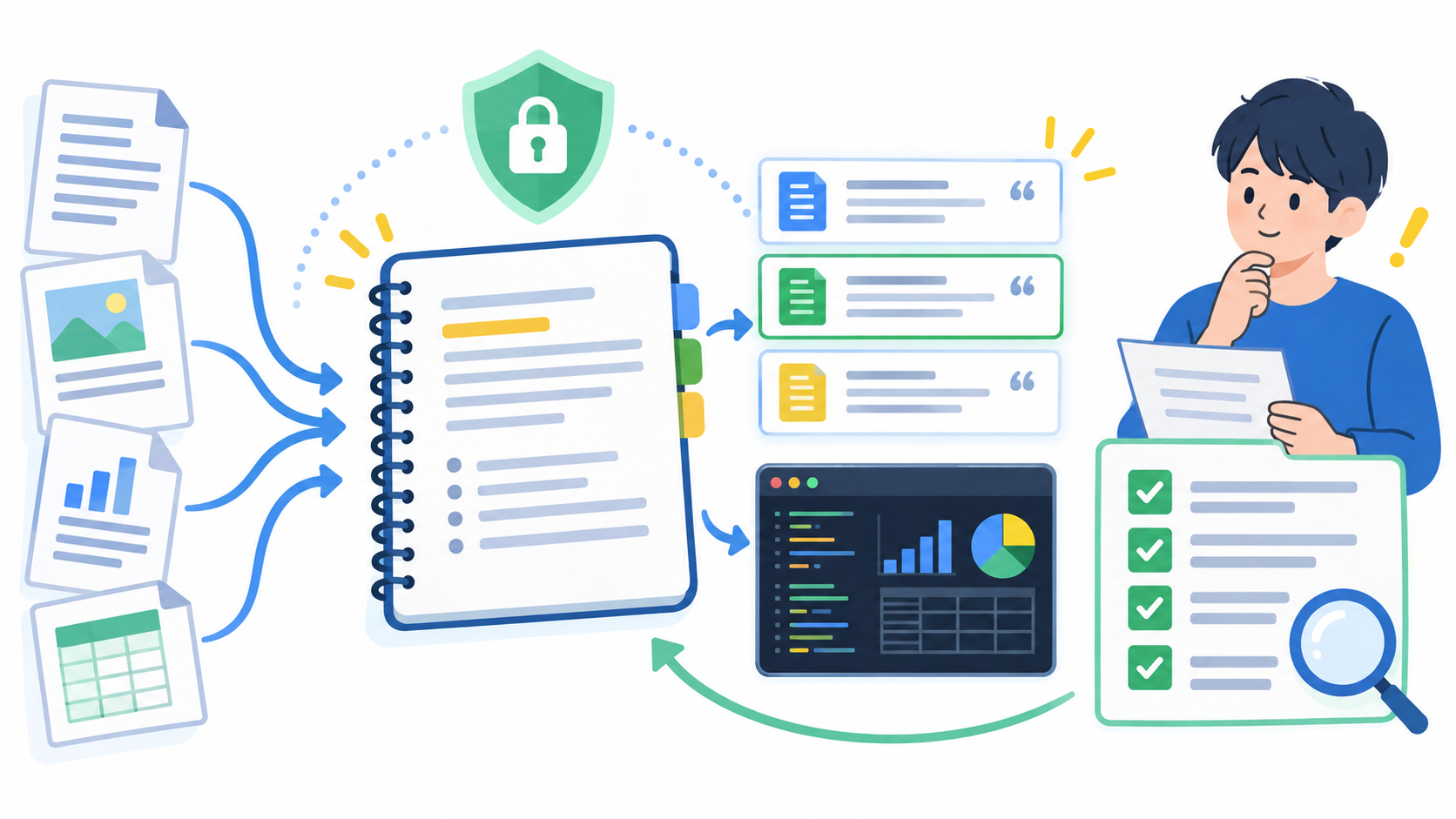
Gemini Notebookの強みは、手元の資料をソースとしてまとめ、その資料をもとに質問できることです。論文、PDF、授業メモ、議事録、調査資料などをノートに入れておくと、内容の要約、論点整理、比較、学習用のアウトプット作成に使いやすくなります。
ここでうれしいのは、ノートブックがGeminiアプリともつながることです。Gemini側でノートを開いたり、ソースや指示を更新したりできるため、調べものをしながらノートを育てていく感覚で使えます。研究や学習で「資料があちこちに散らばる」問題を減らせるのは、けっこう大きいです。
2026年9月15日のGoogle公式ブログでは、Gemini Notebookにリアルタイム会話、モバイルの音声レコーダー、クイズやフラッシュカードを含む学習用アウトプットなども追加・展開中と案内されています。勉強用なら、読むだけでなく、話して確認する、クイズで弱点を見る、短い動画で復習するといった使い方も視野に入ります。
ただし、ロールアウト中の機能は、アカウント、地域、言語、プランによって表示されないことがあります。記事内では確認時点の情報として見て、実際の画面と公式ヘルプを合わせて確認してください。
コード実行・データ分析でできること
Google公式ブログでは、Gemini Notebookに secure cloud computer が加わり、ノート内のソースに基づいてコードを書いて実行し、複雑なデータ分析を助けられると説明されています。表データの集計、資料内の数字の整理、レポート作成の下準備などでは、かなり頼れる場面がありそうです。
一方で、コード実行や分析結果は「出たら正解」ではありません。分析手法が目的に合っているか、データの前処理が妥当か、グラフの読み方がズレていないかは、人が確認する必要があります。研究や仕事で使うなら、元データ、プロンプト、出力、判断理由を残しておくと、あとから見直しやすくなります。
2026年7月16日時点の公式発表では、この機能はGoogle AI Ultraユーザーや、Workspace businessのAI Ultra Access・AI Expanded Accessなどから提供され、Proユーザー向けにはWebで順次展開とされています。今はプランや提供状況が変わっている可能性があるため、料金や利用条件は公式ページで確認しましょう。
Gemini側とGemini Notebook側の違いに注意
Gemini Notebookを使うときに押さえたいのが、Geminiアプリ側とGemini Notebook側で回答の根拠が少し違うことです。公式ヘルプでは、Gemini Notebookの回答はノートブック内のソースに基づく一方、Geminiアプリ側ではノートのソースに加えてWeb検索などのツールも使う可能性があると説明されています。
この違いはかなり大事です。資料に基づいた要約や引用確認をしたいなら、Gemini Notebook側でソースを見ながら確認する方が向いています。逆に、周辺情報や最新情報も含めて広く調べたいときは、Gemini側の検索やツールが役立つ場面があります。
また、Audio Overviews、Video Overviews、Infographics、Slide DeckなどのStudioパネルの生成物は、公式ヘルプ上ではGemini Notebook側の機能として案内されています。Geminiアプリで同じことが全部できると決めつけず、どの画面で何ができるかを確認しながら使いましょう。
調べものAIの出典確認に慣れておきたい人は、Perplexityの出典を確認する5ステップも参考になります。ツールは違っても、一次情報に戻る考え方はかなり近いです。
プライバシーとデータ利用で確認したいこと
研究ノートに資料を入れるとき、いちばん気になるのはデータの扱いです。GoogleのGemini Notebookヘルプでは、ノートに追加したファイル、生成した出力、チャット履歴は、フィードバックを送らない限り、基盤となる生成AIモデルの直接学習には使われないと説明されています。
ただし、フィードバックを送る場合は扱いが変わります。公式ヘルプでは、フィードバックに関連するプロンプト、カスタマイズ、ソース、アップロード、生成結果などが収集され、人間レビューや製品改善に使われる可能性があり、関連データは最大3年保持されると案内されています。フィードバック欄に機密情報を含めない。ここ、けっこう大事です。
また、WorkspaceやEducationのアカウントでは条件が異なる場合があります。公式ヘルプでは、Google WorkspaceまたはGoogle Workspace for Educationユーザーのアップロード、クエリ、モデル応答は、フィードバック時でも人間レビューやAIモデル学習に使われないと説明されています。学校や会社で使う人は、管理者設定や組織ルールも合わせて確認してください。
仕事利用の入力ルールがまだ決まっていない場合は、AIを仕事で使う前の安全チェックリストで、個人情報、社外秘、未公開資料の扱いを先に整理しておくと進めやすいです。
Gemini Notebookは誰に向いている?
Gemini Notebookは、資料を読みながら考える作業が多い人に向いています。たとえば、学生のレポート準備、研究メモの整理、論文の読み比べ、会議資料の論点整理、業務マニュアルの学習などです。情報をただ検索するより、自分の資料を軸に考えたい人と相性がいいです。
一方で、機密性の高い研究データ、未公開の社内資料、個人情報を含む議事録をそのまま入れる使い方は慎重に判断しましょう。公式のデータ利用条件、アカウント種別、組織のルール、共有設定を確認してから使う方が安全です。
GeminiのGoogleサービス連携そのものを知りたい場合は、GeminiをGoogleサービスで使う初心者向け連携ガイドも合わせて読むと、Gmailやドライブ連携との違いを整理しやすくなります。
使う前のチェックリスト
Gemini Notebookを研究や学習に使う前に、次の項目を見ておくと安心です。
- NotebookLMからGemini Notebookへ名称が変わったことを公式情報で確認した
- 自分のアカウント、地域、プランで使える機能を確認した
- Geminiアプリ側とGemini Notebook側で、回答根拠が違う可能性を理解した
- ソース付き回答でも、重要な引用、数字、日付、結論は原文で確認する
- コード実行やデータ分析の結果は、手法と元データを人が見直す
- 機密情報、個人情報、未公開資料を入れる前に、公式規約と組織ルールを確認する
- フィードバック送信時のデータ扱いを理解し、機密情報を含めない
- 共有ノートや共同編集では、誰に何が見えるかを確認する
最初から研究の本番資料を全部入れる必要はありません。まずは公開されているPDFや、自分で作った短いメモから試すと、回答のクセや引用の見方がつかみやすいです。
まとめ:Gemini Notebookは「資料を育てるAIノート」として使おう
Gemini Notebookは、NotebookLMの研究ノートらしさを残しつつ、Geminiアプリとの同期、学習向け機能、コード実行を使った分析などが広がったツールです。資料を集め、質問し、要約し、学習用のアウトプットを作る流れを1つの場所で進めやすくなっています。
ただし、研究や仕事で使うなら、AIの回答をそのまま結論にしないことが大切です。ソースを確認する、分析手法を見直す、共有範囲を確認する、フィードバック時のデータ扱いを理解する。このあたりを押さえておくと、安心して使いやすくなります。
まずは公開して問題ない資料で小さく試し、必要に応じてGemini公式ページで最新の機能と利用条件を確認する流れがおすすめです。研究ノートとして使いこなせると、調べものの迷子時間をかなり減らせます。