
Gemini Personal Intelligenceは、GeminiをGmail、Google Photos、Google Workspace、Search、YouTubeなどのGoogleアプリとつなげて、より自分向けの回答を出せるようにする機能です。便利そうですよね。予定、写真、検索履歴、メールの文脈まで使えるなら、かなり頼れるAIアシスタントになりそうです。
ただし、ここでいちばん大事なのは「全部つなげる前に、自分で接続範囲を決めること」です。Google公式ヘルプでは、Personal Intelligenceは段階的に提供され、対象アプリ、地域、アカウント種別、Activity設定によって使える範囲が変わると案内されています。
この記事では、Gemini Personal Intelligenceをオンにする前に見たいプライバシー設定、接続アプリの選び方、保存・学習・人による確認の注意点を初心者向けに整理します。GeminiのGoogleサービス連携全体を先に知りたい人は、GeminiをGoogleサービスで使う初心者向け連携ガイドも合わせて読むと流れがつかみやすいです。
Gemini Personal Intelligenceとは?
Gemini Personal Intelligenceは、GeminiがあなたのGoogleアプリ内の情報を使って、より個人化された回答を出すための仕組みです。Google公式ブログでは、GmailやGoogle Photosなどの情報を安全に接続し、メールや写真の文脈をもとに回答できる機能として紹介されています。
たとえば、旅行の予定を立てるときに、過去のメール、写真、検索やYouTubeの興味関心をふまえて提案してもらう。写真の雰囲気や自分の好みを使って画像生成のアイデアを出す。そんな使い方が想定されています。
公式ヘルプ上では、Personal Intelligenceで連携できるGoogleアプリとして、Contacts、Google Photos、Google Workspace、Search services、YouTubeなどが案内されています。Google WorkspaceにはGmail、Calendar、Driveなどの内容が含まれます。
ここで押さえたいのは、Personal Intelligenceは「Geminiが急に全部のGoogleアプリを勝手に見る機能」ではないことです。対象アプリを接続するかどうかは設定で管理します。まずはこの前提を落ち着いて見ておけばOKです。
使う前に確認したいプライバシーの前提
Personal Intelligenceは、使える人から段階的に提供されています。Google公式ヘルプでは、18歳以上、個人のGoogleアカウントでのサインイン、Keep Activityがオンであることなどが条件として案内されています。仕事用、学校用、管理対象のGoogleアカウントでは利用できない場合があります。
また、Search servicesの情報を使った個人化にはWeb & App Activity、YouTubeの情報を使った個人化にはYouTube History、Google Workspace連携にはスマート機能の設定など、別のGoogleアカウント設定が関係します。ここ、けっこう大事です。Gemini側だけ見ても、すべての判断はできません。
GoogleのGemini Apps Privacy Noticeでは、Geminiに入力したプロンプト、共有したファイルや写真、画面内容、Connected Appsからの情報、生成された出力などが処理対象として説明されています。さらに、サービス改善のために一部データが人間のレビュアーに確認される場合があるため、機密情報や見られたくない個人情報は入力しない前提で使うのが安心です。
詳しい扱いは、最新のGemini Apps Privacy Noticeを確認してください。プライバシーまわりは更新されやすいので、記事だけで決め切らないのが安全です。
どのGoogleアプリを連携するか決める
Personal Intelligenceで迷いやすいのは、「どのアプリをオンにするか」です。全部つなげると便利になる可能性はありますが、不安の種類もアプリごとに違います。まずは、自分が何をGeminiに手伝ってほしいのかを決めると整理しやすいです。
- Contacts: 連絡先や人物関係に関する文脈を使う可能性がある
- Google Workspace: Gmail、Calendar、Driveなどの内容を使う可能性がある
- Google Photos: 写真や動画、そこから得られる情報を使う可能性がある
- Search services: Search、Maps、Shoppingなどの保存データを使う可能性がある
- YouTube: YouTube Historyをもとに興味関心を反映する可能性がある
メールやDriveには仕事の情報が混ざりやすく、Photosには家族、場所、顔などかなり私的な情報が含まれます。SearchやYouTubeは好みや関心が反映されやすいです。どれも便利ですが、「自分がGeminiに参照させてもよい範囲か」を先に考えましょう。
不安があるなら、最初は必要なアプリだけ接続するのがおすすめです。旅行計画ならSearch servicesやYouTubeだけ、写真を使った画像生成ならGoogle Photosだけ、予定整理ならWorkspaceだけ、というように小さく試すと判断しやすくなります。
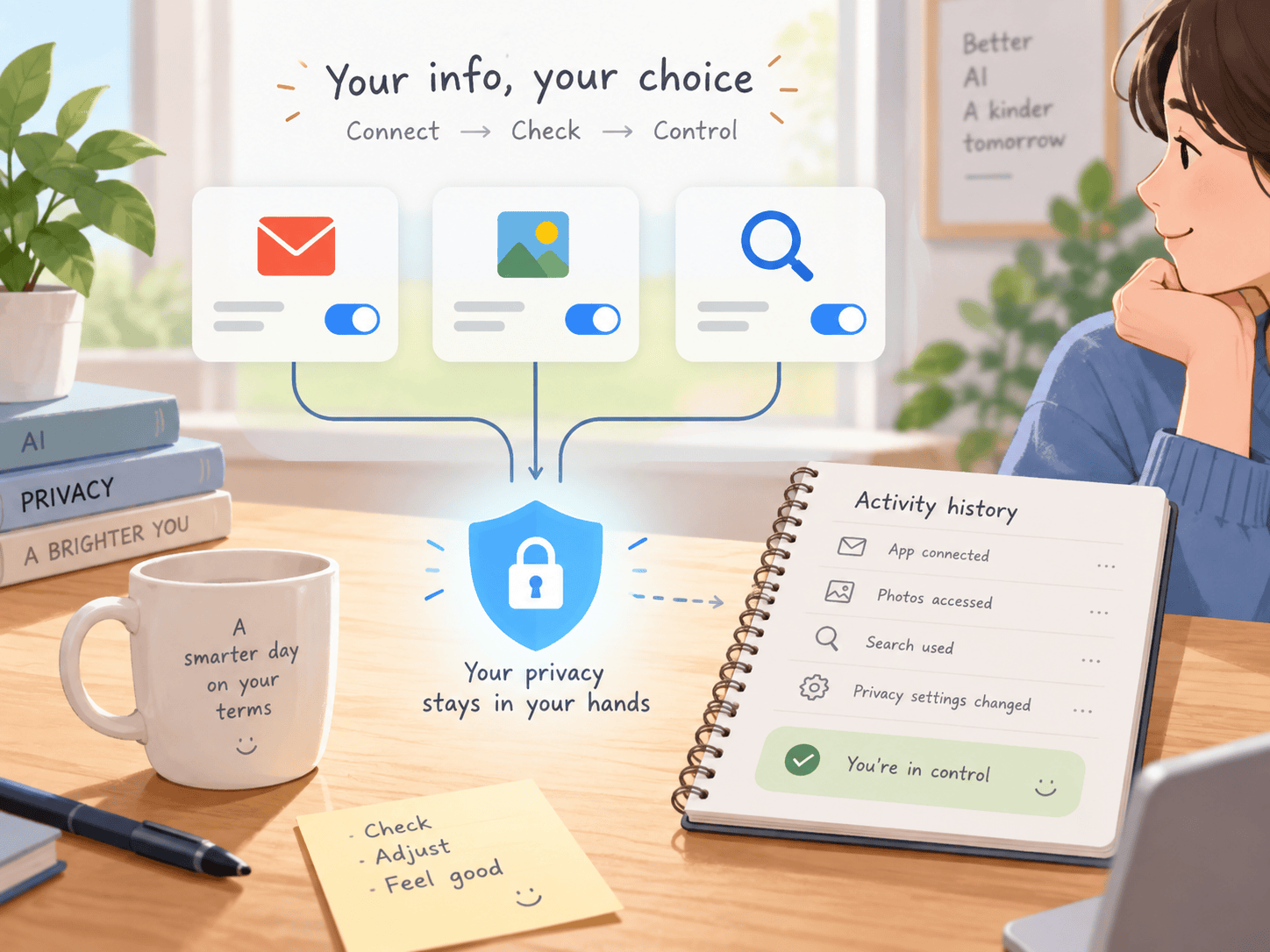
オプトイン範囲と接続解除の確認方法
Google公式ヘルプでは、Personal Intelligenceは対象者に表示されるカードから始められ、接続するアプリを選べると説明されています。利用できる場合は、GeminiアプリまたはGemini Webアプリで、Personal IntelligenceのConnected Apps設定から接続状況を確認します。
公式ヘルプ上の流れでは、Geminiモバイルアプリならプロフィール画像またはイニシャルからPersonal Intelligence、Connected Appsへ進みます。WebアプリならメニューからSettings & help、Personal Intelligence、Connected Appsへ進む形です。画面表示はアカウントや地域で変わる可能性があるため、実際の画面では公式ヘルプを見ながら確認してください。
接続解除も同じConnected Apps設定から行えます。ただし、接続を切れば過去のGemini Apps Activityまで自動で消える、という話ではありません。Google公式ヘルプでは、アプリを切断したり接続アプリ内のデータを削除したりしても、Gemini Apps Activity内のデータは削除されないと案内されています。
つまり、何かをGeminiに覚えさせたくない、今後使わせたくない場合は、接続解除だけでなく、Gemini Apps Activityや過去チャットの削除もセットで確認する必要があります。ここを見落とすと「オフにしたのに、なんでまだ文脈が残っているの?」と感じやすいです。
保存・学習・人による確認で見ておきたい点
Personal Intelligenceでよくある不安は、「GmailやPhotosの中身がそのままAI学習に使われるの?」という点です。GoogleのConnected Appsヘルプでは、GeminiはGmailの受信箱、Drive、Contacts、CalendarなどのWorkspaceアプリや、Google Photosライブラリの画像・音声を直接そのまま生成AIモデルの学習に使うわけではないと説明されています。
一方で、ややこしいのはここからです。Geminiとのやり取りの中で、関連するメールやファイル、写真から作られた要約、抜粋、推論、生成メディアなどは、回答のために使われ、Keep Activityがオンの場合はサービス改善や生成AIモデルの学習に使われる可能性があります。短いメールや関連性の高いファイルでは、要約が元の内容に近くなる場合があるとも説明されています。
また、Google公式ヘルプでは、Connected Apps由来のデータの一部が、人間のレビュアーによって確認される場合があると案内されています。プライバシー保護の処理は行われるものの、機密情報が含まれるアプリは接続しないよう注意書きがあります。
結論としては、「GmailやPhotos全体をそのまま学習に使う」と単純化するのも、「連携しても何も使われない」と考えるのもズレます。Gemini Apps Activity、Keep Activity、Connected Apps、Googleアカウント側のActivity設定を合わせて見る。これがいちばん現実的です。
Google Photosをつなぐ場合は、写真や動画そのものだけでなく、そこから得られる要約、推論、生成物の扱いも確認しましょう。公式のGemini features in Photos privacy hubでは、Google Photosを他サービスに接続した場合の処理や管理項目が説明されています。
仕事用アカウントで使う前の注意点
仕事でGeminiを使いたい人ほど、Personal Intelligenceは魅力的に見えます。メール、予定、Driveの資料をまとめて見てくれるなら、作業のたたき台づくりにかなり役立ちそうです。
ただし、仕事用アカウントでは自己判断でオンにしない方が安全です。Google公式ヘルプでは、Personal Intelligenceは個人Googleアカウント向けで、work、school、supervised accountでは利用できないと案内されています。また、Workspace環境では管理者がGeminiの利用可否、Workspaceデータへのアクセス、会話共有などを制御できる場合があります。
会社のGmail、Drive、顧客情報、契約書、未公開資料を扱う場合は、社内のAI利用ルール、Workspace管理者設定、契約条件を先に確認してください。便利そうだからつなぐ、ではなく、何を読ませてよいかを決めてから使う順番が安心です。
仕事利用の判断軸を整理したい人は、AIを仕事で使う前の安全チェックリストを読んでおくと、個人情報、社外秘、未公開資料の扱いを決めやすくなります。
初心者向けの安全な始め方
初めてPersonal Intelligenceを試すなら、いきなり全部のアプリを接続しなくて大丈夫です。まずは、自分の中で「見られても問題ない情報」と「まだ見せたくない情報」を分けましょう。
- Gemini公式ヘルプで、自分のアカウントが対象か確認する
- Connected Appsで、接続候補のアプリを確認する
- 最初は必要なアプリだけ接続する
- Gemini Apps ActivityとKeep Activityの設定を確認する
- 個人情報、契約、顧客名、未公開資料を含む質問は避ける
- 回答に使われた情報が分かりにくいときは、根拠や参照元を聞く
- 合わないと感じたら、Connected AppsとActivityを見直す
おすすめは、まず公開情報に近い内容や、プライベート度の低い用途から試すことです。たとえば、YouTubeやSearchの興味関心をもとに学習テーマを整理する、公開イベントの予定をまとめる、一般的な旅行計画の候補を出す、くらいからでOKです。
Gemini Notebookのように資料ベースで調べたい場合は、Gemini Notebookの使い方とデータ確認ポイントも参考になります。Personal Intelligenceは個人化、Gemini Notebookは資料を軸にした調査、と分けて考えると使い分けやすいです。
不安が残るときは公式ページでここを確認する
Personal Intelligenceは、提供範囲や対象アプリが変わりやすい機能です。記事内の情報は2026年9月23日時点の公式情報をもとにしていますが、実際に使う前には次のページを確認してください。
- GoogleアプリをGeminiに接続する公式ヘルプ
- Connected Appsによる個人化の公式説明
- Gemini Apps Privacy Notice
- Google PhotosのGemini機能プライバシーハブ
- WorkspaceデータへのGeminiアクセス制御
Google以外のAI設定も見直したい人は、ChatGPTを安心して使うための初心者向け設定も読んでおくと、Activityや履歴、データ利用の考え方を横断して整理できます。
まとめ:Personal Intelligenceは「接続する前の確認」がいちばん大事
Gemini Personal Intelligenceは、Googleアプリの情報を使ってGeminiをより自分向けにできる機能です。Gmail、Photos、Search、YouTube、Workspaceの文脈を使えるようになると、予定整理、調べもの、画像生成、アイデア出しがぐっと身近になります。
ただし、便利さだけで全部オンにする必要はありません。接続するアプリを選ぶ、Activity設定を確認する、人間レビューや学習利用の扱いを見る、仕事用アカウントでは管理者設定と社内ルールを確認する。この順番で進めると、かなり落ち着いて判断できます。
使ってみたい場合は、まずGemini公式ページで最新の利用条件を確認するところから始めましょう。必要最小限のアプリだけ接続して、小さな用途で試す。最初はそれくらいで十分です。