
みなさん、最近AI界隈で注目を集めているオープンソースプロジェクト「OpenClaw(旧称:Moltbot)」をご存知でしょうか?
従来の「質問したら答えてくれる」受け身のAIとは異なり、自動で情報を監視したり、PC内のタスクを自律的にこなしてくれる、まさに「自分専用のデジタル従業員」とも呼べる次世代のエージェント技術です。
実は私自身、以前からこの「OpenClaw」を自分のノートPC(Windows)に入れて、個人的なAIローカル環境を構築したいと狙っていました。
導入に至った背景:API破産の恐怖と「定額運用」への対応

これまで、OpenClawのような自律型AIを動かすにはAPIの「従量課金」を利用するのが一般的でした。しかし、AIが自律的にタスクをこなす過程でトークンを大量に消費するため、「気がつけば数万円のAPI料金がかかっていた」といった恐ろしい話をよく目にしました。このコストの壁がネックとなり、個人PCへの導入には二の足を踏んでいたのです。
しかし最近、大きな変化がありました。
OpenClawが新たに「OpenAI Codex」プロトコルに公式対応したのです。
これにより、月額約20ドルの「ChatGPT Plus」等の定額プランに入っていれば、APIの従量課金ではなく、その定額枠内でOpenClawを稼働させることができるようになりました!
「これならAPI料金を恐れることなく、自分のローカル環境に入れてフル活用できる!」と考えたのが、今回本格的に導入に踏み切った最大の理由です。
そこで、「今のWindows環境にどうやれば一番安全・確実に導入できるのか」を色々と調べ、実際に構築してみました。今回は、その調査結果と私が辿り着いた具体的な構築ステップについてまとめてみたいと思います!
Windows環境で「Docker Desktop」を使うべき理由
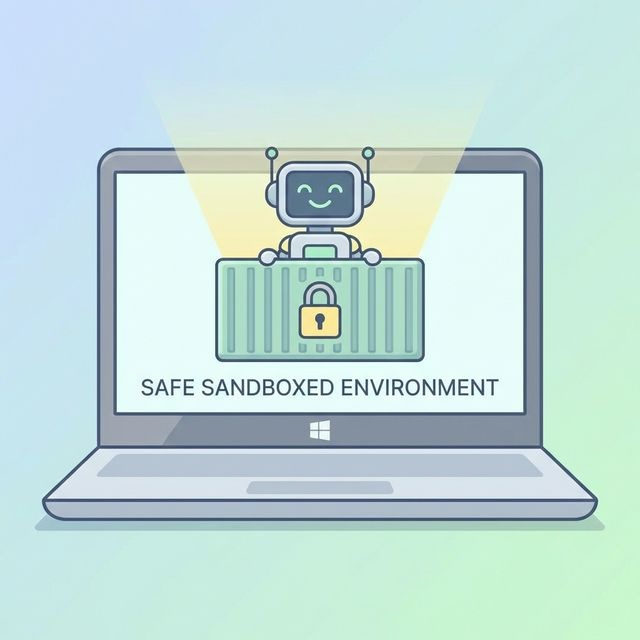
Windows環境へOpenClawを「どうやって安全に入れるか」という点 です。
Windows本体に直接インストールするのは、ファイル操作などAIの暴走リスクを考えると非常に危険です。そこで、「Docker Desktop」と「WSL2(Ubuntu)」を利用してコンテナ環境(隔離された実験室)でOpenClawを走らせるのが最適だとの結論に至りました。
- 強固なサンドボックス環境:AIの操作権限をコンテナ内部に限定し、システムの重要ファイルの誤操作を防ぎます。
- ホストPCの環境を汚さない:不要なライブラリがWindows本体に入るのを防ぎます。
OpenClaw構築手順
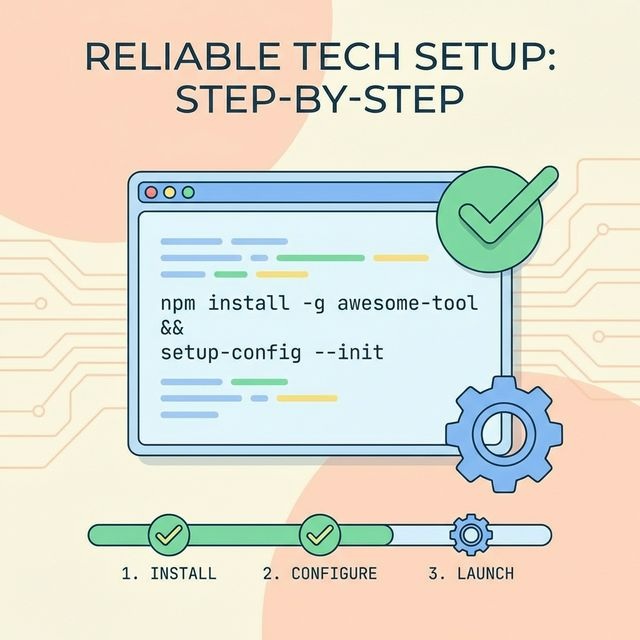
ここからは、調査結果に基づき、安全にOpenClawを利用可能な状況にするまでの具体的な手順を解説します。
ステップ1:Docker Desktop と WSL2 (Ubuntu) の準備
まずは土台作りとして、Docker Desktopをインストールし、WSL2(Ubuntu)と連携させます。
- Microsoft Storeなどから Docker Desktop をインストールし、起動してサインインします。
- PowerShellを管理者権限で開き、Ubuntuをインストールします(途中でユーザー名とパスワードの設定を求められます)。
wsl --install -d Ubuntu - Docker Desktopの設定変更:
右上の「歯車(設定)」→「Resources」→「WSL integration」を開き、「Ubuntu」のスイッチをオンにして連携を有効化します。 - PowerShellのUbuntuターミナル内で以下を実行し、Dockerが認識されているか確認します。
docker --version
docker compose version
ステップ2:プロジェクトを『 WSL のホーム領域 』に配置する
Windows側(Cドライブ直下など)にプロジェクトを置くと権限関係のエラーが出やすいため、必ずUbuntu(WSL)のホームディレクトリで作業を行います。
mkdir ~/openclaw
cd ~/openclaw
git clone https://github.com/openclaw/openclaw.git
chmod +x docker-setup.sh
ステップ3:セットアップスクリプトの実行と認証
OpenClawの初期セットアップを行います。
./docker-setup.shスクリプトを実行すると対話式のメニューが立ち上がります。今回は以下のように選択して進めます。
- 設定モード:
QuickStart - プロバイダ:
OpenAI→OpenAI Codex (ChatGPT OAuth) - ターミナルに表示されたURLをブラウザで開いてログインし、認証後に表示されたURLをコピーしてターミナルに戻り、右クリックで貼り付けます。
- モデル選択: お好みのモデル(Codex3等)を選択します。
- Channels(Telegram等)や Skills などの追加機能は、今回は全て
Skip
し、素早く初期セットアップを完了させます。
ステップ4:ネットワーク設定・トークンの調整(エラー回避策)
セットアップ後、コンテナ間の通信(ヘルスチェック)がうまく通らないケースが発生した場合は、以下の調整を実施。(出ないといいな~w)
1. docker-compose.yml への network_mode 追記
nano docker-compose.ymlopenclaw-cli: セクション内の image: ... の下にnetwork_mode: "service:openclaw-gateway" を書き加え、保存します(Ctrl+O → Enter → Ctrl+X)。
2. トークンの同期確認
CLIとGateway同士が使うトークンが一致しているか確認します。
cat .env | grep OPENCLAW_GATEWAY_TOKEN
cat ~/.openclaw/openclaw.json | grep -A2 '"auth"'もし2つの値がズレていた場合は、nano ~/.openclaw/openclaw.json で開き、.env に記載されている正しいトークンへ書き直す。
3. 設定の反映
以上が終わったら、再起動して設定を適用します。
docker compose down
docker compose up -d
docker compose restart openclaw-gateway
ステップ5:デバイスの承認
通信が無事に開通したか確認し、ダッシュボードへのアクセスを許可します。
docker compose run --rm openclaw-cli devices listここで Pending (1) のリストに Request ID が表示されたら、それをコピーして以下のコマンドで承認する。
docker compose run --rm openclaw-cli devices approve 【ここにRequest IDを入力】このコマンド実行後、ブラウザでダッシュボード(http://127.0.0.1:18789/#token=...)を再読み込み(F5)する。
右上のステータスが「Online(緑色)」に変わっていれば、無事に開通出来るはずです!未来の私お疲れ様でしたw!
まとめ
今回は、WSL2とDockerを用いたOpenClawのWindowsへの導入手順を解説しました。
「WSL領域での作業の徹底」「Dockerネットワークモードの調整」「トークンの同期確認」など、いくつか気をつけるべきポイントをしっかり押さえることで、確実に定額のAI秘書環境を手に入れることができそうです。
次回予告
手順を把握できたので、次回は実際にこの環境でOpenClawを導入してみた「実践レビュー」をお届けする予定です。
トラブルなく無事にセットアップできているのか、また「自分だけのデジタル従業員」がどれだけ役に立つのか、次回もお楽しみに!