
Runwayを初めて触るとき、「画像を入れたら本当に動画になるの?」「クレジットってどれくらい使うの?」で止まりやすいです。ここ、けっこう大事です。動画生成AIは便利ですが、モデル名、料金、透かし、商用利用の条件が変わりやすいので、最初に確認する場所を決めておくとかなり安心して始められます。
この記事では、Runwayで静止画から短い動画を作る基本手順を、初心者向けに整理します。画像の準備、動きの指示、生成、書き出し、公開前チェックまでを順番に見ていきます。まずは5秒くらいの短い動画からでOKです。
なお、Runwayの料金、クレジット、モデル、利用条件は更新されることがあります。この記事では2026年7月22日時点で、Runway公式の料金ページ、Runway公式ヘルプのクレジット解説、商用利用に関する公式ヘルプ、Runway Terms of Use を確認しています。使う前には最新の公式情報も見てください。
動画生成AI全体の選び方から見たい人は、先に動画生成AIの選び方を初心者向けに整理した記事を読んでおくと、Runwayが自分の用途に合うか判断しやすくなります。
Runwayは画像から短い動画を作りたい人に向いています
Runwayは、画像生成や動画生成、編集系のAI機能をまとめて使えるクリエイティブツールです。この記事で扱う中心は、静止画を入れて、その画像に動きやカメラワークを付ける使い方です。
Runway公式ページやヘルプでは、Gen-4.5など複数の動画生成モデルが案内されています。また、Gen-4やGen-4 Turboなど、用途やクレジット消費の面で選びやすいモデルが表示される場面もあります。モデル名や提供条件は変わることがあるので、作成画面のモデル選択と公式ヘルプをセットで確認しましょう。
初心者が最初に判断したいのは、「いきなり長い動画を作る」のではなく、「手元の画像に少し動きを付けて、雰囲気を見る」使い方が合っているかです。ブログのSNS告知、短いアイキャッチ動画、商品イメージのラフ案など、短尺で試せる用途から始めると進めやすいです。
画像生成AIで作った素材を動画化したい場合は、公開前に権利面も見ておきましょう。基本の考え方は、画像生成AIの商用利用と著作権の注意点をまとめた記事でも整理しています。
最初に確認するのは料金とクレジットです
Runwayは生成にクレジットを使う仕組みです。公式料金ページでは、Freeプランに一度きりの125クレジットがあり、Standard、Pro、Maxなどの有料プランには月ごとのクレジットが用意されています。たとえば公式ページでは、Standardは月625クレジット、Proは月2250クレジット、Maxは月9500クレジットとして案内されています。
ここで気をつけたいのは、「クレジット数だけでは作れる量が決まらない」ことです。使うモデル、動画の長さ、解像度によって消費量が変わります。2026年7月22日時点の公式料金ページでは、Gen-4.5は5秒あたり60クレジットの例が示されています。他のモデルも含めて消費量は更新されることがあるため、生成前に画面上の消費クレジットも確認しましょう。
つまり、初心者は最初から高品質・長尺を狙うより、短い秒数で何回か試す方が失敗しにくいです。まずは「5秒」「動きはひとつ」「入力画像は高品質」の3つに絞ると、クレジットの使い方も見えやすくなります。
Runwayの公式ページで最新の料金と使えるモデルを見たい場合は、Runway公式ページで最新の機能と利用条件を確認するのが確実です。
画像から動画を作る流れは4ステップです
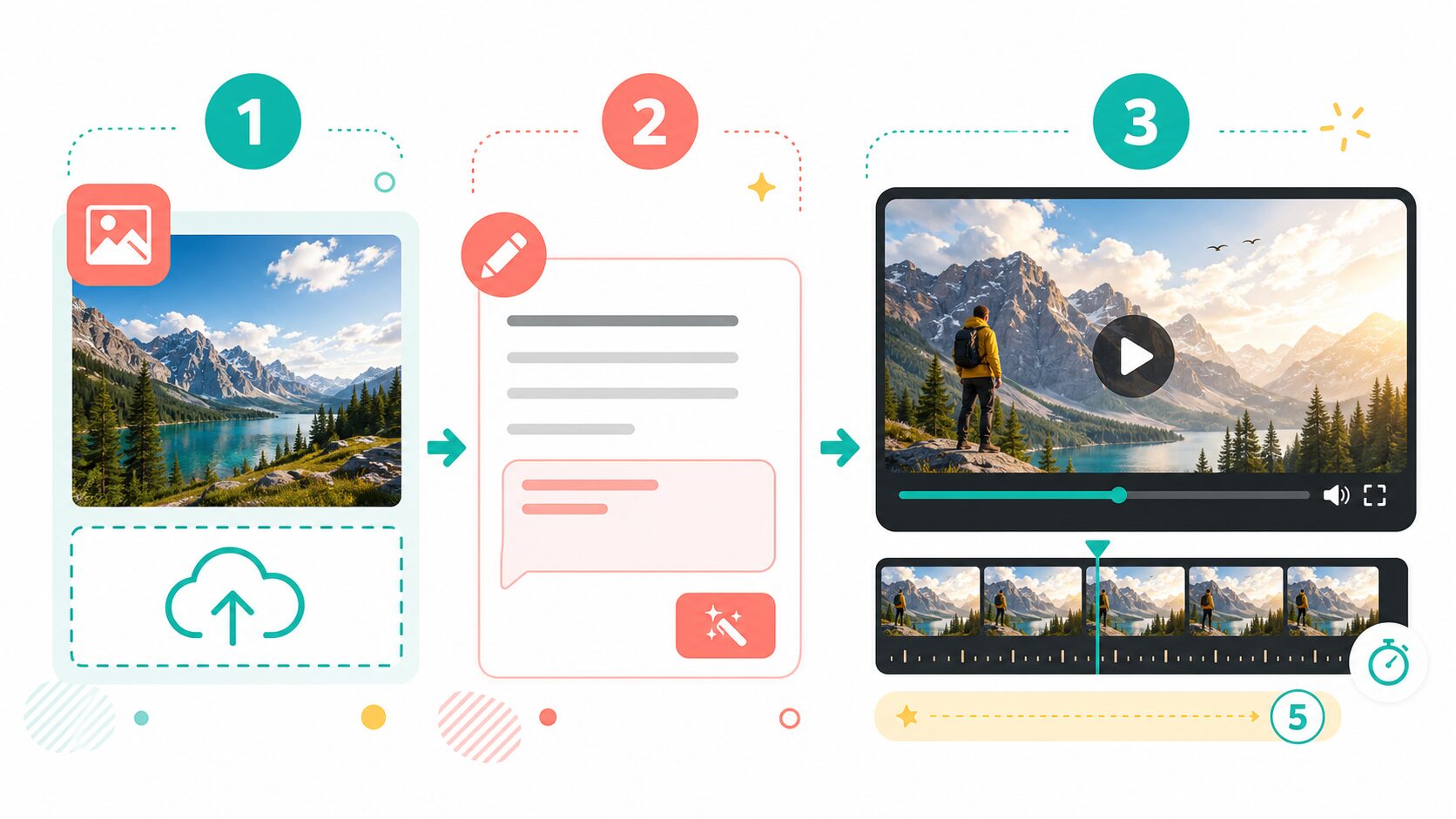
RunwayのImage to Videoは、ざっくり言うと「画像を入れる」「動きを書く」「設定を確認する」「生成結果を見直す」の流れです。複雑に見えますが、最初はこの4つだけ押さえればOKです。
1. 入力画像はできるだけきれいなものを用意する
Runway公式のImage to Video Prompting Guideでは、入力画像が構図、被写体、光、スタイルの土台になると説明されています。つまり、ぼやけた画像や手足が崩れた画像を使うと、動画化したときに違和感が強くなることがあります。
最初は、被写体がはっきりしていて、余計な文字や細かすぎるパーツが少ない画像を選びましょう。人物を使う場合は、本人の同意や肖像権にも注意が必要です。仕事や公開用なら、社内ルールや素材の利用条件も先に確認しておくと安心です。
2. プロンプトは絵の説明より動きに寄せる
プロンプトとは、AIに出す指示文のことです。画像から動画を作る場合、画像そのものが被写体や構図を伝えてくれます。そのため、プロンプトでは「何がどう動くか」「カメラがどう動くか」を中心に書くのがコツです。
たとえば、「風で髪が少し揺れる」「カメラがゆっくり近づく」「背景の雲が自然に流れる」のように、動きは短く具体的にします。最初から複数の動きを詰め込むと、狙いがぼやけやすいです。まずはひとつの動きで試しましょう。
3. 秒数とモデルを確認してから生成する
公式ヘルプでは、動画生成で5秒や10秒などの出力時間を選べる場面があると案内されています。短い動きなら5秒、複数の動きやゆっくりしたカメラワークなら10秒が向いている場面もあります。ただし、選べる秒数はモデルや時期で変わることがあり、長くするほどクレジット消費も増えます。
Runway公式ヘルプでは、まずTurboで試してから必要に応じて上位のモデルへ切り替える考え方も案内されています。初心者なら、最初は低コストに試せる設定で雰囲気を見て、気に入った方向性が見えてから品質を上げる流れが扱いやすいです。
4. 生成後は書き出し前に見直す
生成された動画は、動きが自然か、被写体が崩れていないか、不要な文字や不自然な形が出ていないかを見ます。AI動画は一発で完成というより、短く試して直す前提で使うと気持ちがラクです。
もし狙いと違う場合は、プロンプト全体を書き換えるより、ひとつだけ条件を変えます。「カメラの動きだけ変える」「秒数だけ変える」「入力画像を変える」のように分けると、何が効いたのか判断しやすくなります。
プロンプトはカメラと被写体の動きを分けると書きやすいです
画像から動画を作るプロンプトで迷ったら、カメラの動きと被写体の動きを分けて考えます。ここを分けるだけで、かなり書きやすくなります。
カメラがゆっくり被写体に近づく。背景の雲が自然に流れ、人物の服が風で少し揺れる。
このように、カメラ、背景、被写体の順に書くと、動きの優先順位が整理できます。逆に「かっこよく動く」「映画みたいにする」だけだと、どの部分をどう動かしたいのかが曖昧になりやすいです。
プロンプト作りに慣れていない人は、ChatGPTプロンプトの書き方を初心者向けにまとめた記事も参考になります。動画生成でも、目的、前提、出力イメージを分ける考え方はかなり使えます。
失敗しやすいポイントは入力画像と動きのズレです
Runway公式のPrompting Guideでは、入力画像に含まれる動きのヒントと、プロンプトで指定する動きが食い違うと、狙った動きになりにくい場合があると説明されています。たとえば、すでに走っているように見える画像に「完全に静止している」と指示すると、生成結果が安定しにくいことがあります。
うまくいかないときは、次の順番で見直すと落ち着いて修正できます。
- 入力画像がぼやけていないか確認する
- 被写体の形がすでに崩れていないか見る
- 動きの指示をひとつに絞る
- カメラワークと被写体の動きを分けて書く
- 5秒の短い生成で方向性を確認する
この確認をすると、「ツールが悪いのか」「画像が合っていないのか」「指示が多すぎるのか」を分けて判断できます。ここが分かると、次の生成がかなりやりやすくなります。
商用利用と公開前チェックは先に見ておきましょう
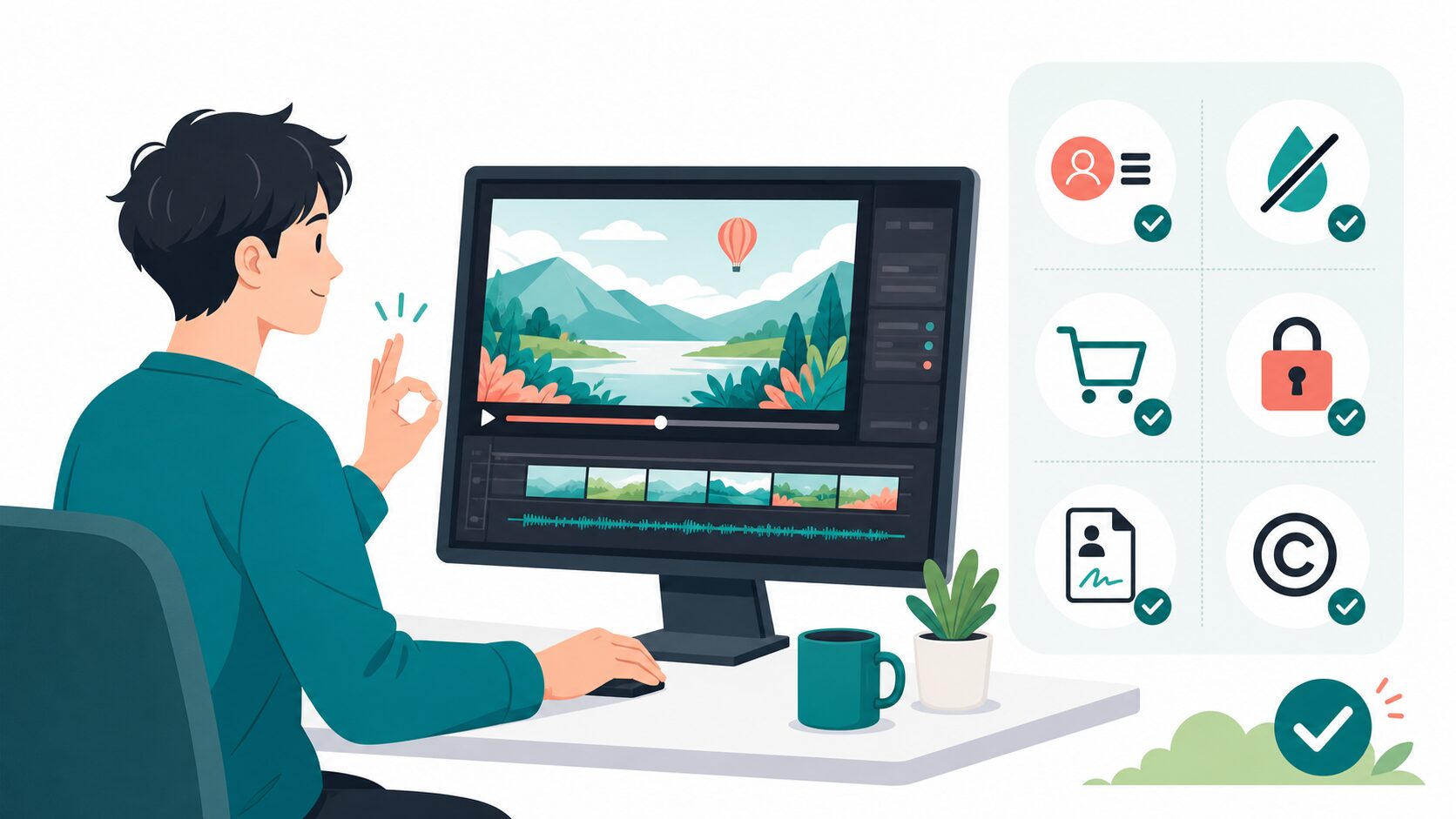
Runway公式ヘルプでは、Runwayで作成したコンテンツについて、Runway側からの非商用制限はなく、作成物は利用者が権利を保持すると案内されています。一方で、Terms of Useでは入力と出力の責任、必要な権利や許可、禁止コンテンツ、AI出力の非保証、入力・出力がモデル改善などに使われる可能性にも触れています。
つまり、「商用利用できる」と読める案内があっても、何でも自由に使えるという意味ではありません。入力した画像に権利があるか、人物の許可があるか、既存キャラクターやロゴを含んでいないか、公開先のルールに合うかは自分で確認する必要があります。
RunwayのUsage Policyでは、他人の画像、動画、音声を許可なく使うこと、プライバシーを侵害する内容、知的財産権を侵害する可能性がある内容、存命アーティストのスタイルを狙う内容などが禁止対象として案内されています。公開用に使うなら、見た目の完成度だけでなく、素材の出どころもチェックしましょう。
また、公式ヘルプではRunwayのアセットは初期状態ではprivateで、共有リンクを作ると相手が閲覧やダウンロードでき、生成情報も見える場合があると説明されています。共有する前に、見せてよい素材かどうかを確認しておくと安心です。
仕事でAI動画を使う場合は、AIを仕事で使う前に決めておきたいルールと注意点も合わせて確認しておくと、機密情報や社内ルールの判断がしやすくなります。
まずは短いテスト動画から始めるのが安心です
Runwayは、画像を短い動画に変える入り口としてかなり試しやすいツールです。ただし、料金、クレジット、透かし、使えるモデル、商用利用、入力データの扱いは変わることがあります。ここを先に押さえれば、焦らずに使えます。
最初の一歩は、きれいな入力画像を1枚用意して、5秒の短い動画を作ることです。プロンプトは、カメラの動きと被写体の動きを分けて短く書きます。生成後は、動きの自然さ、崩れ、権利面、公開先のルールを確認しましょう。
動画生成AIを比較しながら選びたい人は、動画生成AIを用途別に選ぶための基準に戻ると、自分に合うツールを整理しやすいです。Runwayを試す場合は、Runway公式ページで最新のプランと生成条件を確認するところから進めてみてください。