
動画生成AIを試したい。でも、サービスが多くて「画質だけで選んでいいの?」「無料でどこまで試せる?」「作った動画をSNSや仕事で使って大丈夫?」と迷いますよね。
この記事では、初心者が動画生成AIを比較する前に決めたい基準を、用途・料金・生成条件・商用利用・PC環境の順に整理します。2026年7月1日の情報をもとにまとめています。プラン、モデル名、生成上限は変わりやすいため、申し込み前には各サービスの公式ページを確認してください。
AIツール全体の違いから整理したい場合は、先に初心者向けAI使い分けガイドを読むと、動画生成AIの立ち位置がつかみやすくなります。
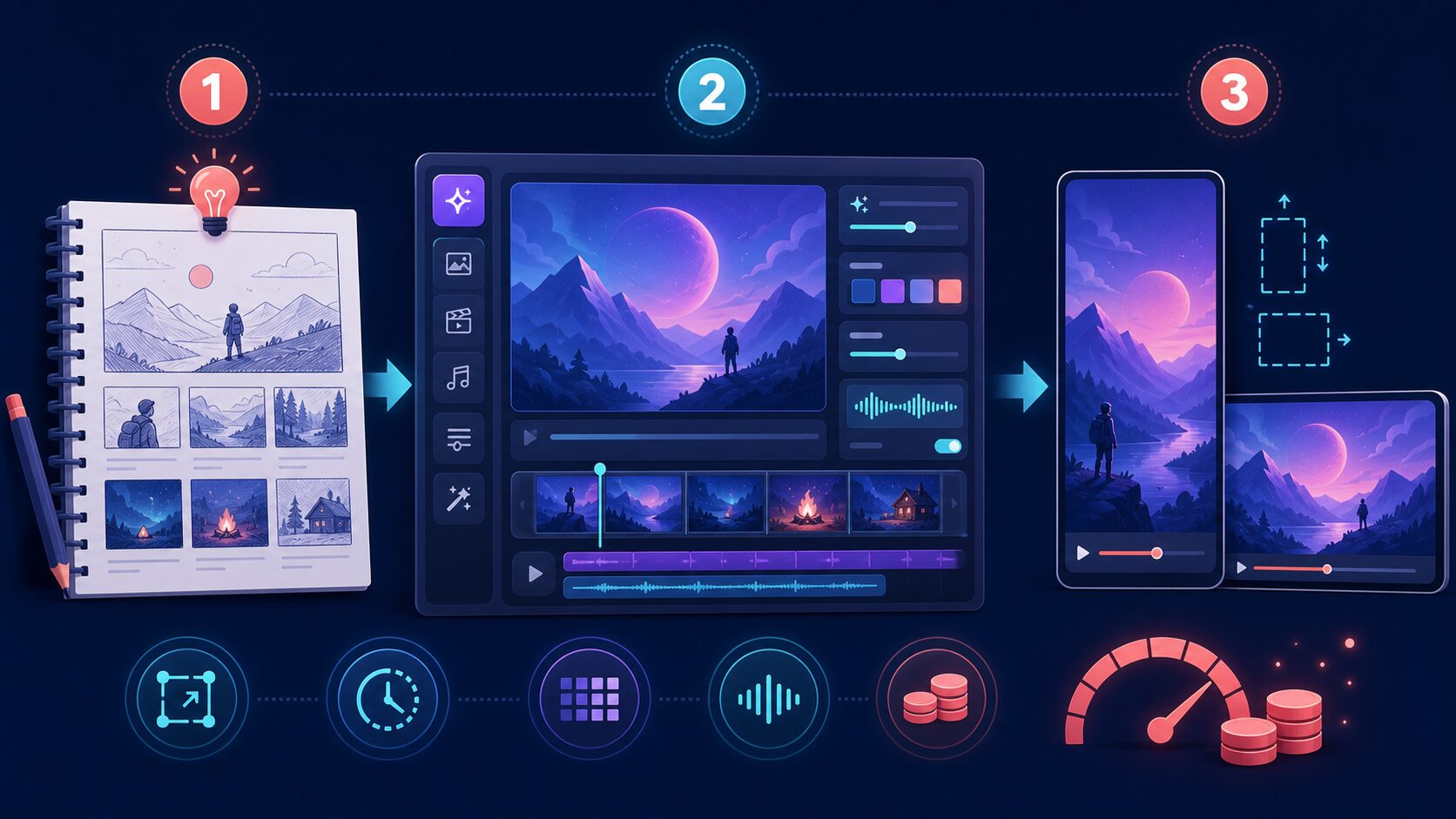
まず結論:最初に「作りたい1本」を決める
動画生成AIは、画質ランキングだけで選ぶと迷いやすいです。最初に決めたいのは、何を使うかではなく「何を、どこに出すか」です。
- SNS用の縦型ショート動画を作りたい
- 商品やサービスのイメージ映像を作りたい
- ブログやYouTubeの挿入カットを作りたい
- 1枚の画像に動きを付けたい
- 既存動画の一部をAIで編集したい
これが決まると、必要な縦横比、動画の長さ、音声、編集機能、商用利用可否などの条件が見えてきます。最初から長編動画を完成させようとせず、5〜10秒ほどの1カットを試すところからでOKです。
初心者向けの選び方
「作りたい用途に対応している」「無料または少額で試せる」「利用条件を確認できる」の3つを満たすサービスを1つ選び、同じ指示で2〜3回生成してみましょう。広告の作例より、自分の素材で再現しやすいかを見ていきましょう。
比較する前に見る7つの基準
動画生成AIの比較表を見ると、モデル名やスペックがずらっと並びます。ただ、初心者が実際に使えるかを判断するなら、次の7項目を比較してみましょう。
| 比較基準 | 確認すること | 判断基準 |
|---|---|---|
| 用途 | テキスト、画像、既存動画のどれから生成できるか | 自分の制作フローに合うか |
| 出力条件 | 長さ、縦横比、解像度、フレームレート、音声 | 投稿先の仕様に合わせられるか |
| 操作と編集 | 再生成、部分編集、カメラ指定、素材管理 | 作り直しの手間を抑えられるか |
| 料金 | 無料枠、月額、クレジット消費、追加購入 | 試行錯誤を含めた予算に収まるか |
| 公開条件 | 透かし、クレジット表記、商用利用、禁止用途 | SNS、広告、案件で使えるか |
| データ | アップロード素材、保存、公開設定、学習利用の案内 | 仕事の素材を入力してよいか |
| 環境 | ブラウザ、アプリ、通信速度、ローカルGPUの要否 | 手元のPCで無理なく使えるか |
用途別に優先する機能を変える
すべての機能が強いサービスを探すより、自分の用途で外せない機能を2つに絞る方が選びやすいです。
SNSショートなら縦横比と試行回数
TikTok、Instagramリール、YouTubeショートが目的なら、縦型出力に対応しているかをチェックします。次に大事なのが試行回数です。短い動画でも、人物の動きや構図を整えるために何度か作り直すことがあります。
解像度が高くても、毎回の生成コストが大きくて試せないと使いづらくなります。まず低めの設定で構図を固め、最後の候補だけ高画質で出せるかを確認しましょう。
商品紹介なら一貫性とカメラ操作
商品やサービスの紹介では、毎回違う見た目になるより、商品形状や色、背景の雰囲気を保てることが重要です。参照画像を使えるか、カメラの寄り・引き・移動を指定できるか、気になる部分だけ直せるかを見ます。
ロゴ、商品写真、人物素材を使う場合は、その素材をアップロードする権利があることも確認してください。AIが生成した映像でも、元素材の権利確認は別に必要です。
YouTubeの挿入映像なら編集ソフトとの相性
YouTubeの説明動画やブログの補足映像なら、1本の長い動画をAIだけで作るより、短いカットを複数作って編集ソフトでつなぐ方が扱いやすいです。
書き出し形式、透かしの有無、フレームレート、アップスケール機能を確認しましょう。音声を同時生成できるサービスでも、ナレーションやBGMとの音量調整は最後に人が確認する必要があります。
ローカル生成ならPC性能と設定の難しさ
ブラウザ型のサービスは、生成処理をクラウド側で行うため、高性能GPUが必須とは限りません。一方、ローカルPCで動かす動画生成モデルは、GPUメモリ、保存容量、セットアップ知識が必要になることがあります。
ローカル生成に興味がある場合は、動画生成AI「Mochi 1」の初心者向けガイドで、クラウド型とは違う準備も確認してみてください。PC性能に自信がなければ、最初はブラウザ型から試す方が進めやすいです。
無料枠と料金は「何秒作れるか」だけで見ない
動画生成AIの料金は、月額プランとクレジット制の組み合わせが多く、同じクレジット数でもモデルや解像度によって作れる量が変わります。1回で完成する前提ではなく、作り直しも含めて考えましょう。
たとえばRunwayの公式料金ページでは、確認時点で無料プランに一度限りの125クレジットが案内され、Standard以上では月ごとのクレジット、利用可能モデル、透かし、アップスケールなどの違いが示されています。具体的な料金や秒数換算は更新されるため、利用直前にRunway公式ページで最新プランと利用条件を確認するのが確実です。
料金ページでは、次の順番で確認すると迷いにくくなります。
- 無料枠は毎月更新か、一度限りか
- 使いたいモデルを無料枠で試せるか
- 動画の秒数、解像度、音声で消費量が変わるか
- 失敗した生成や再生成でもクレジットを使うか
- 未使用クレジットの繰り越しや期限があるか
- 透かしなしの書き出しに有料プランが必要か
最初の目標は「一番安いプランを選ぶ」ではなく、「自分の1本を試せる最小コストを知る」です。無料枠で操作と出力傾向を見てから、有料プランが必要か判断すると落ち着いて選べます。
モデル名より、今使える機能を公式画面で見る
動画生成AIのモデルは更新が速く、同じサービスでも複数モデルを選べることがあります。さらに、アカウント種別、プランで使える機能が違う場合もあります。
確認時点のGoogle公式ヘルプでは、Geminiアプリの動画生成に「Gemini Omni」が案内され、テキスト・画像・動画を使った生成や編集、縦横比の指定などが説明されています。個人アカウントではGoogle AIプランが必要とされ、仕事・学校アカウントでは対象のWorkspaceライセンスが必要です。提供条件は変わるため、Gemini公式ヘルプの動画生成条件を確認してください。
Adobe Fireflyの公式ヘルプでは、Firefly Videoに加えてパートナーの動画モデルを選べること、モデルによって設定項目が異なること、解像度で生成クレジット消費が変わることが案内されています。Adobe製品で編集まで進めたい人は、Adobe Firefly公式の動画生成手順で現在のモデルと書き出し条件を見ると判断しやすいです。
つまり、比較記事に書かれたモデル名を覚えるより、ログイン後の画面で「自分のプランに何が表示されるか」を見る方が確実です。段階提供中の機能は、他の人の画面と違うこともあります。
商用利用と著作権は3段階で確認する
動画をSNS、YouTube、広告、案件で使うなら、「商用利用可能」の一言だけで判断しないようにします。確認するのは、サービス規約・入力素材・生成結果の3段階です。
1. サービスとプランの利用条件
まず、利用規約やヘルプで、生成物の利用範囲、商用利用、透かし、クレジット表記、禁止用途を見ます。無料と有料で条件が違う場合や、外部のパートナーモデルに別条件が付く場合もあるため、選んだモデルまで確認しましょう。
2. 入力素材を使う権利
自分が撮影した画像や動画でも、写っている人物の同意、施設のルール、ロゴや商品、撮影素材の契約条件が関係することがあります。他人の写真、映画の一場面、既存キャラクター、購入した素材をそのままアップロードしてよいとは限りません。
3. 生成結果の最終確認
生成動画が既存作品、ブランド、人物に似すぎていないか、不自然な文字やロゴが入っていないかを人の目で確認します。AIサービス上で生成できたことと、安全に公開できることは同じではありません。
権利の考え方をもう少し整理したい場合は、動画にも共通するポイントが多い画像生成AIの商用利用と著作権の基本も参考になります。
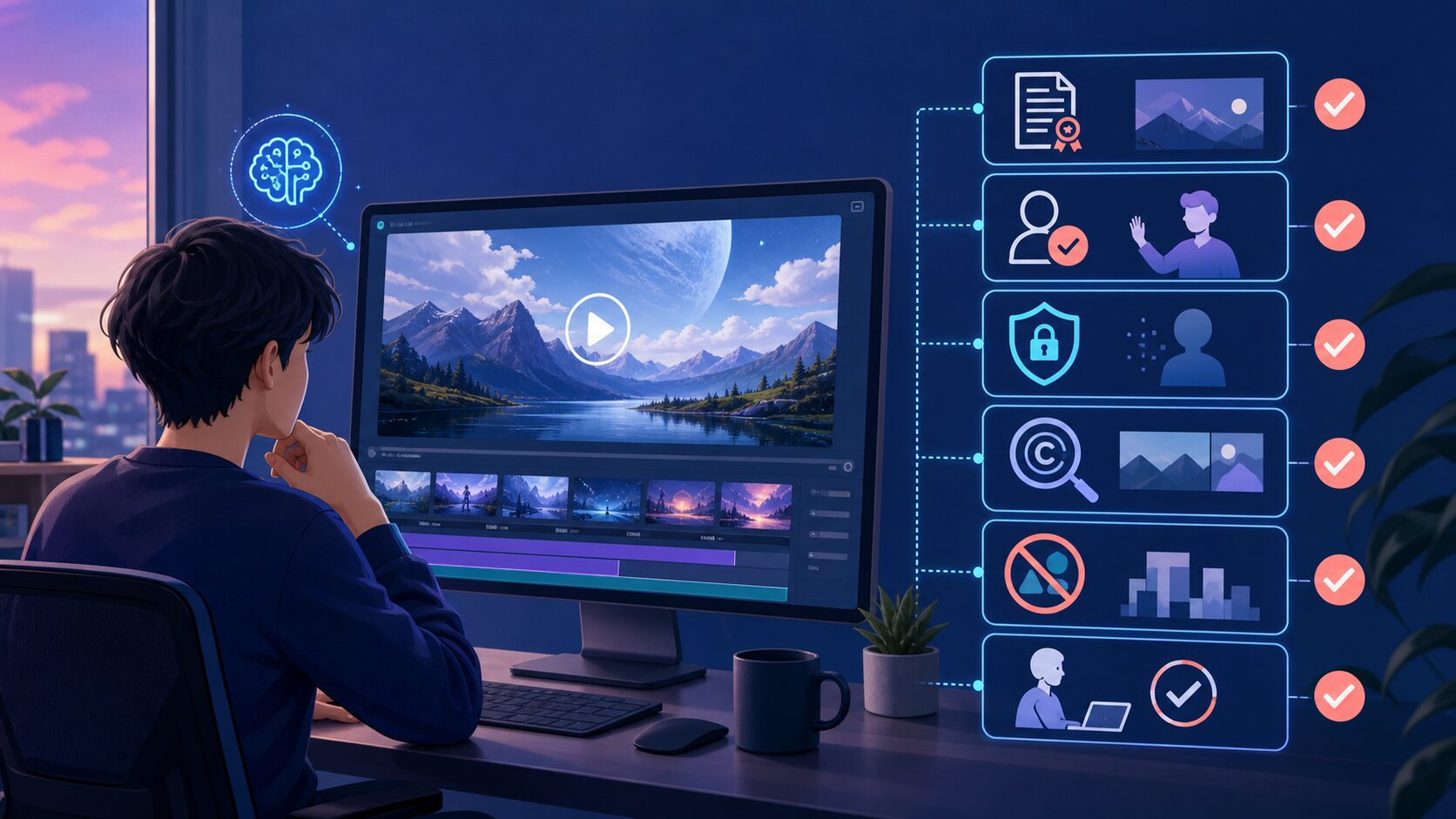
入力データとプライバシーも比較項目に入れる
動画生成では、画像や動画、声、顔など、文章より個人を特定しやすい素材を扱うことがあります。仕事や学校の素材を使うなら、画質より先にデータの扱いを確認した方が安心です。
- 個人情報、社外秘、未公開の商品情報を入れない
- 本人の同意がない顔や声を使わない
- アップロード素材と生成履歴の保存場所を確認する
- 公開ギャラリーへの共有が初期設定で有効か確認する
- モデル改善への利用やオプトアウトの案内を確認する
- 会社利用では社内ルールと契約プランを確認する
Runwayの利用規約では、入力・出力を含むユーザーコンテンツへの責任や、アップロードに必要な権利をユーザーが持つことが示されています。個人データの扱いはRunwayのプライバシーポリシーでも確認できます。Googleの公式ヘルプでも、アップロード画像の権利を持つこと、著作権やプライバシー権を侵害しないことが案内されています。サービスごとに表現や設定が違うので、使う直前に規約とプライバシー案内を読みましょう。
初心者向けの比較手順
ここまでの基準を、実際の選び方に落とし込みます。候補を増やしすぎず、次の手順で2サービスまで絞ると進めやすいです。
- 作りたい動画を「用途・長さ・縦横比」の1行で書く
- 必要な入力方法を決める。テキスト、画像、既存動画のどれか
- 公式ページで現在のモデル、無料枠、出力条件を見る
- 商用利用、透かし、入力素材、データ設定を確認する
- 同じ指示と同じ素材で2〜3回ずつ生成する
- 画質だけでなく、再現性、待ち時間、修正しやすさを比べる
- 続けて使えそうなら、月の試行回数から必要プランを考える
画像から動画を作る用途なら、元画像の品質も結果に影響します。素材づくりから見直したい人は、初心者向け画像生成AIの選び方も合わせて確認すると、制作フローを組みやすくなります。
まとめ:比較表より、自分の1本で試す
動画生成AIは、モデル名や最高画質だけでは選びきれません。用途、出力条件、試行回数、料金、商用利用、データの扱い、PC環境を順番に見ると、自分に必要なサービスがかなり絞れます。
まずは作りたい1本を決め、候補を2つまでに絞りましょう。同じ指示で短い動画を作り、再現性と修正のしやすさを見る。これなら、初心者でも比較がぶれにくいです。
Runwayが候補に入る場合は、Runway公式ページで最新の動画生成プランと利用条件を確認するところから始めてみてください。登録を急ぐ必要はありません。無料枠、使いたいモデル、透かし、公開条件を見てから試すと安心です。